ปลั๊กอินตัด feedback อัตโนมัติสำหรับงานเสียงสด (VST3 บน Windows และ Mac, AU บน Mac) ใส่ไว้ที่แชนแนลไมค์ใน DAW หรือโปรแกรมโฮสต์ เช่น Signal Rack แล้วปลั๊กอินจะคอยจับเสียงหอนและตัดเฉพาะความถี่นั้นให้เอง ไม่เพิ่ม latency (Zero Latency)
ติดตั้ง
- Windows (VST3): แตกไฟล์ zip แล้วคัดลอก Feedback Killer.vst3 ไปที่ C:\Program Files\Common Files\VST3\
- Mac (VST3): คัดลอก Feedback Killer.vst3 ไปที่ /Library/Audio/Plug-Ins/VST3/
- Mac (AU สำหรับ Logic / GarageBand): คัดลอก Feedback Killer.component ไปที่ /Library/Audio/Plug-Ins/Components/
- Mac (ครั้งแรกหลังติดตั้ง): เปิด Terminal แล้ววางคำสั่งด้านล่าง ใส่รหัสผ่าน Mac เมื่อถูกถาม เพื่อให้ macOS ยอมโหลดปลั๊กอินที่ดาวน์โหลดมา แล้วเปิดโปรแกรมทำเพลงใหม่
- สั่งโปรแกรมทำเพลง (หรือ Signal Rack) สแกนปลั๊กอินใหม่ ผู้ผลิต T Sound Man
sudo xattr -dr com.apple.quarantine "/Library/Audio/Plug-Ins/VST3/Feedback Killer.vst3" "/Library/Audio/Plug-Ins/Components/Feedback Killer.component"
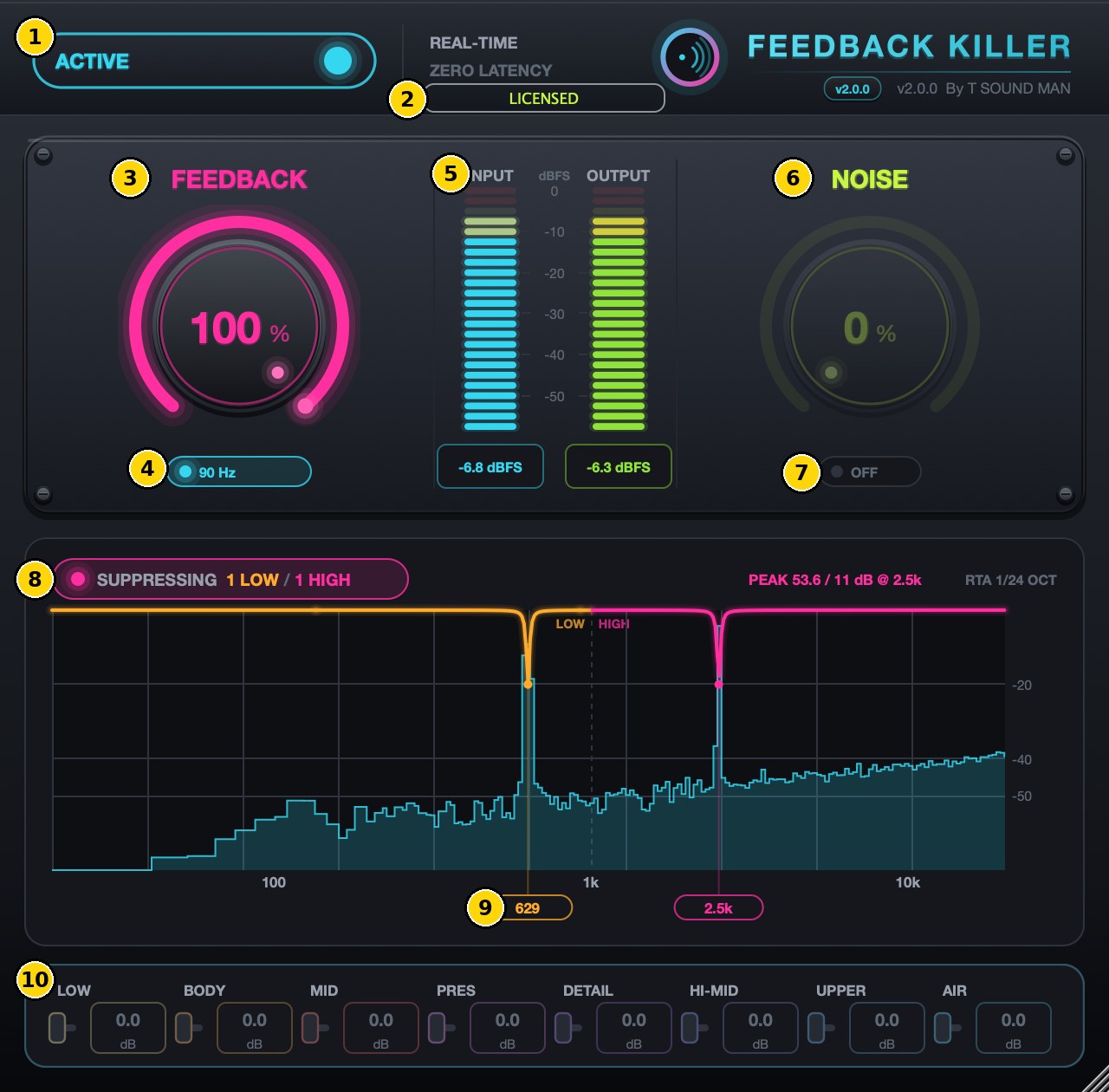
ส่วนต่าง ๆ บนหน้าจอ
- ACTIVE / BYPASS — กดเพื่อเปิด-ปิดการทำงานของปลั๊กอินทั้งตัว เมื่อเป็น BYPASS เสียงจะผ่านไปตรง ๆ
- ป้ายสถานะ license — แสดง TRIAL (จำนวนวันที่เหลือ), LICENSED หรือ FEEDBACK LOCKED เมื่อหมดช่วงทดลอง กดที่ป้ายเพื่อใส่ license key
- FEEDBACK — ความแรงในการตัด feedback 0–100% (เริ่มต้น 100%) ยิ่งสูงยิ่งจับเร็วและตัดลึก ดับเบิลคลิกเพื่อกลับค่าเริ่มต้น
- LOW CUT — ตัดความถี่ต่ำที่ไม่ต้องการ (เสียงลม เสียงสั่นสะเทือนจากเวที) ปุ่มจะแสดงความถี่จริงที่ใช้อยู่ ระหว่าง 80–120 Hz ซึ่งขยับตามปุ่ม NOISE
- INPUT / OUTPUT — มิเตอร์ระดับเสียงก่อนและหลังผ่านปลั๊กอิน ตัวเลขด้านล่างเป็นค่า dBFS
- NOISE — ลดเสียงรบกวน (เสียงฮัม เสียงแอร์ เสียงพื้นหลัง) 0–100%
- สวิตช์ NOISE ON/OFF — เปิดใช้การลดเสียงรบกวน เริ่มต้นปิดไว้ ให้เปิดหลังต่อไมค์และจัดเสียงแล้ว เพื่อให้ปลั๊กอินเรียนรู้สภาพห้องจริง
- สถานะการตัด — SUPPRESSING บอกจำนวนความถี่ที่กำลังตัดอยู่ แยกเป็นช่วงต่ำ (LOW) และช่วงสูง (HIGH) พร้อมกราฟ RTA และค่า PEAK ของความถี่ที่ดังที่สุด
- ตำแหน่ง notch — ป้ายบอกความถี่ที่กำลังถูกตัด เส้นสีส้มคือช่วงต่ำ สีชมพูคือช่วงสูง
- แถบ Noise Reduction 8 ย่าน — แสดงว่าแต่ละย่าน (LOW, BODY, MID, PRES, DETAIL, HI-MID, UPPER, AIR) ถูกลดเสียงรบกวนไปกี่ dB เป็นตัวแสดงผลอย่างเดียว
เริ่มใช้งาน
- ติดตั้งปลั๊กอิน (ดูหน้า วิธีติดตั้ง) แล้วสั่ง DAW สแกนปลั๊กอินใหม่
- ใส่ Feedback Killer เป็น insert ตัวแรก ๆ ของแชนแนลไมค์ (ก่อน EQ และ compressor)
- ตั้ง FEEDBACK ไว้ที่ 100% ตามค่าเริ่มต้น เปิด LOW CUT ไว้ถ้าเป็นไมค์พูดหรือร้อง
- เปิดเสียงตามปกติ เมื่อมีเสียงหอน ปลั๊กอินจะตัดความถี่นั้นให้เองทันที และแสดงตำแหน่งบนกราฟ
- ถ้ามีเสียงรบกวนพื้นหลัง ให้เปิด NOISE แล้วค่อย ๆ เพิ่มจนเสียงรบกวนหายโดยเสียงพูดยังเป็นธรรมชาติ (ส่วนใหญ่ 20–50% ก็พอ)
ลดเสียงรบกวน (NOISE)
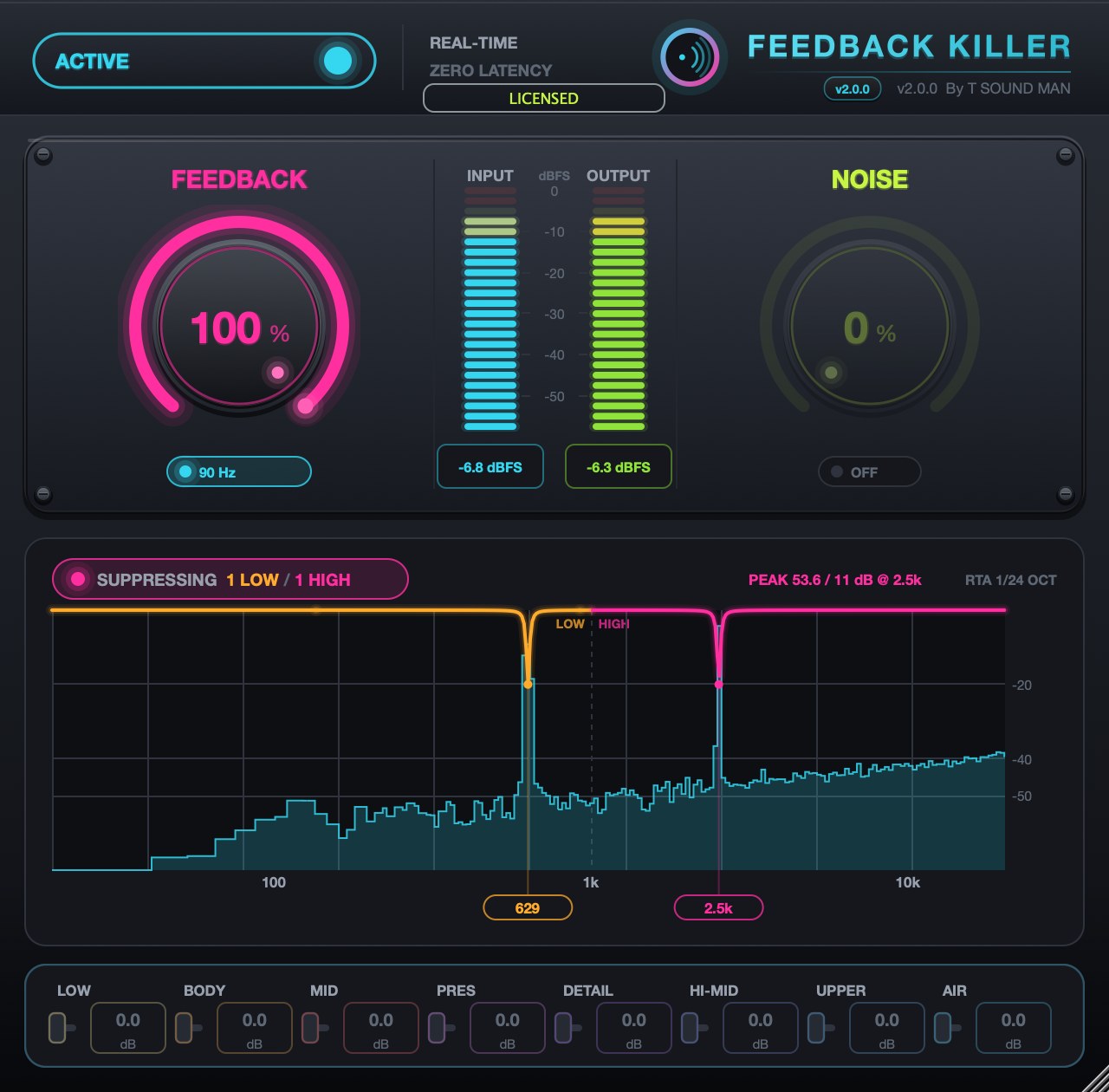
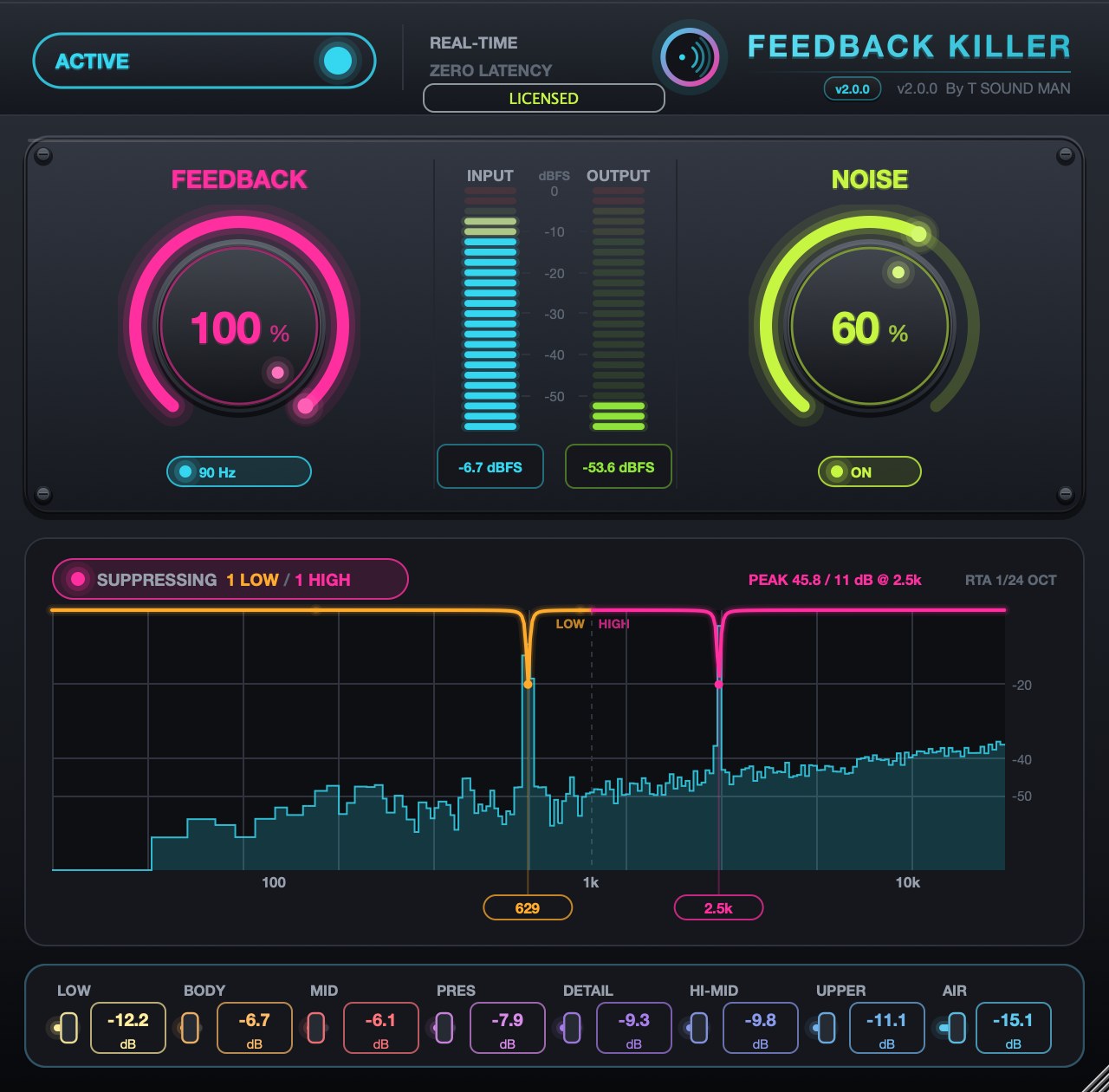
เมื่อเปิด NOISE แถบ 8 ย่านด้านล่างจะแสดงว่าลดเสียงรบกวนในแต่ละย่านไปเท่าไร และปุ่ม LOW CUT จะขยับความถี่ตัดขึ้นเล็กน้อยตามความแรงของ NOISE
BYPASS
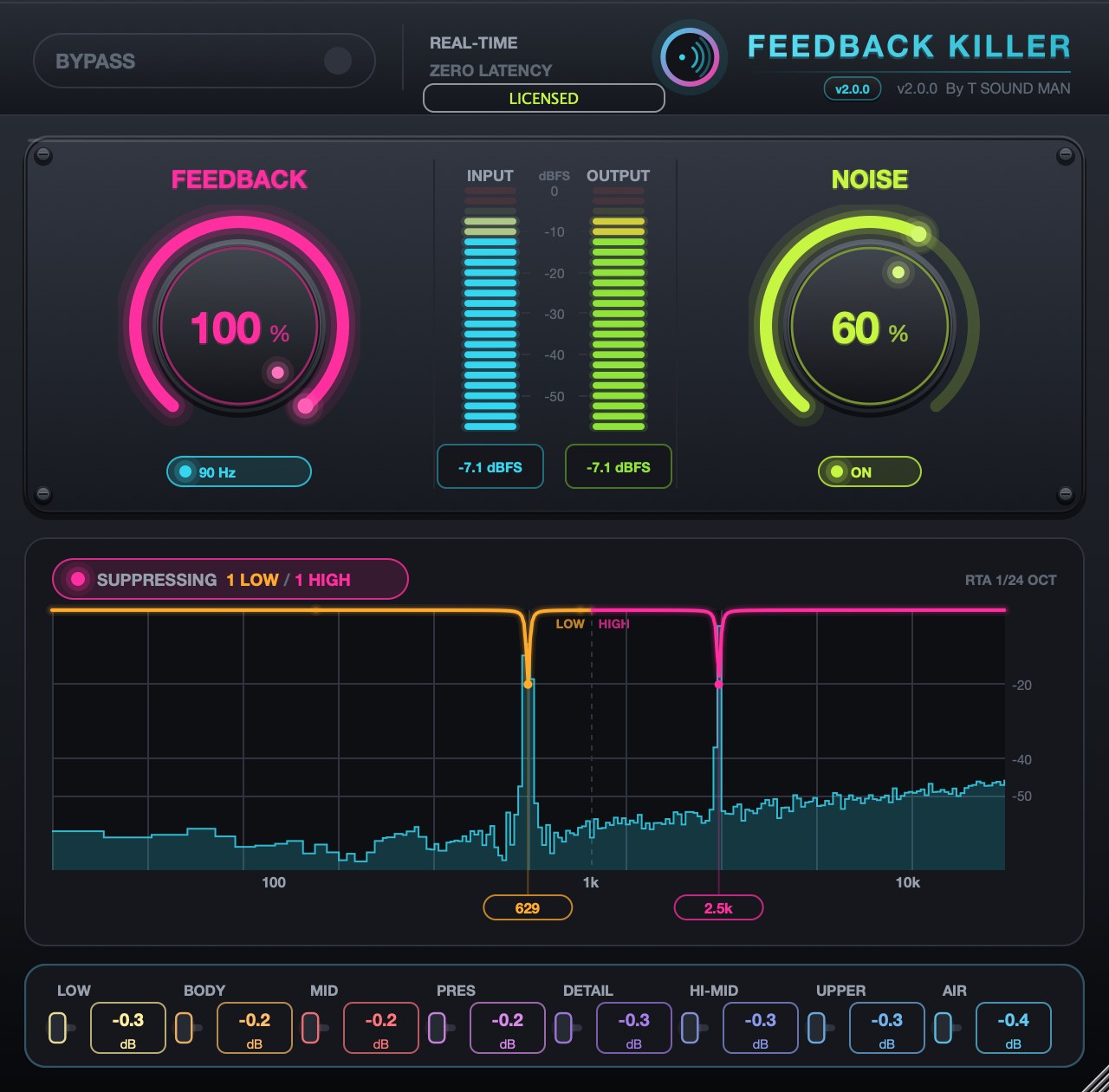
กดปุ่ม ACTIVE ให้เป็น BYPASS เพื่อเทียบเสียงก่อนและหลังผ่านปลั๊กอิน ระหว่าง BYPASS จะไม่มีการตัด feedback
เคล็ดลับการใช้งานจริง
- ปลั๊กอินตัดเฉพาะความถี่แคบ ๆ ที่หอน ไม่ทำให้เสียงทั้งหมดบางลง จึงเปิด 100% ได้ตลอดงาน
- ช่วงต่ำ (LOW) รองรับได้ 6 จุด (50 Hz ถึงต่ำกว่า 1 kHz) ช่วงสูง (HIGH) อีก 6 จุด (1–16 kHz)
- ก่อนเริ่มงาน ลองเปิดเสียงไมค์ให้ดังกว่าปกติเล็กน้อย ให้ปลั๊กอินจับจุดหอนของห้องไว้ก่อน (ring-out)
- ปรับขนาดหน้าต่างปลั๊กอินได้ด้วยการลากมุมขวาล่าง
ช่วงทดลองและ license
- ใช้ได้ครบทุกฟังก์ชัน 14 วัน ป้ายสถานะแสดงวันที่เหลือ
- ครบ 14 วันแล้ว ป้ายจะเป็น FEEDBACK LOCKED การตัด feedback หยุด แต่ NOISE, LOW CUT และ BYPASS ยังทำงาน เสียงไม่เงียบกลางงาน
- ซื้อแล้ว กดที่ป้ายสถานะ วาง key ที่ขึ้นต้นด้วย FK2- แล้วกด Activate (ต่ออินเทอร์เน็ตครั้งแรกครั้งเดียว)
ถ้าใส่ key แล้วไม่ผ่าน
- หน้าต่างใส่ key มีปุ่ม Paste code from clipboard (วาง key ที่คัดลอกไว้) และ Load key file... (เลือกไฟล์ข้อความ .txt ที่มี key) ใช้ได้แม้โปรแกรมโฮสต์บางตัวไม่ยอมให้กด Ctrl+V / Cmd+V หรือคลิกขวาวางในปลั๊กอิน
- ช่องว่างหรืออักขระแปลก ๆ ที่ติดมากับ key จาก LINE หรืออีเมล ปลั๊กอินตัดออกให้เอง ข้อความแจ้งผลจะขึ้นอยู่หน้าสุดเสมอ ไม่ไปซ่อนหลังหน้าต่างโปรแกรมโฮสต์
- No licence code — ช่อง key ว่างอยู่ ให้คัดลอก key ใหม่แล้วกด Paste code from clipboard หรือบันทึก key เป็นไฟล์ข้อความแล้วใช้ Load key file...
- Could not connect to the licence server — ตรวจว่าเครื่องต่ออินเทอร์เน็ตอยู่ แล้วอัปเดตเป็นเวอร์ชันล่าสุดจากหน้าสินค้าหรือ คลังของฉัน เวอร์ชันใหม่ activate ผ่าน tsoundman.com ซึ่งเข้าได้จากทุกเครือข่าย
- Invalid licence code — key ต้องขึ้นต้นด้วย FK2- และต้องเป็น key ของสินค้าตัวนี้ (key ของแต่ละสินค้าใช้ข้ามกันไม่ได้) ถ้ายังไม่ผ่าน ส่งรูปหน้าจอมาทาง LINE แอดมินจะช่วยตรวจหรือออก key ใหม่ให้