โปรแกรมตัด feedback ด้วย AI 16 แชนแนลแบบ standalone สำหรับ Windows และ Mac ไม่ต้องมี DAW ต่อ audio interface แล้วเสียบไมค์ได้เลย แต่ละแชนแนลมีปุ่ม AI ปุ่มเดียว กดแล้ว AI จัดการให้ทั้งหมด ทั้งตัดเสียงหอน กันไม่ให้ตัดโดนเสียงร้องและเสียงพูด ตัดย่านต่ำ และ AUTO NOISE ลดเสียงดนตรีที่ลอดเข้าไมค์และเสียงรบกวนตอนไม่มีคนร้อง ทั้งหมดไม่เพิ่ม latency (Zero Latency) ใช้ AI ตัวเดียวกับปลั๊กอิน Feedback Killer AI
ติดตั้ง
- Windows: ดับเบิลคลิก FeedbackKillerAI16CH-1.0.0-Windows-Setup.exe แล้วกด Next จนจบ จะมีไอคอนบน Desktop และใน Start menu
- Mac: ดับเบิลคลิก FeedbackKillerAI16CH-1.0.0-macOS-Installer.pkg โปรแกรมจะลงไว้ใน Applications (หรือเปิดไฟล์ .dmg แล้วลากใส่ Applications เอง)
- Mac (ครั้งแรก): ถ้า macOS ไม่ยอมเปิด ให้คลิกขวาที่ไฟล์แล้วเลือก Open และเมื่อ macOS ถามสิทธิ์ใช้ไมโครโฟน ให้กด Allow ไม่เช่นนั้นโปรแกรมจะไม่ได้ยินเสียงจาก interface
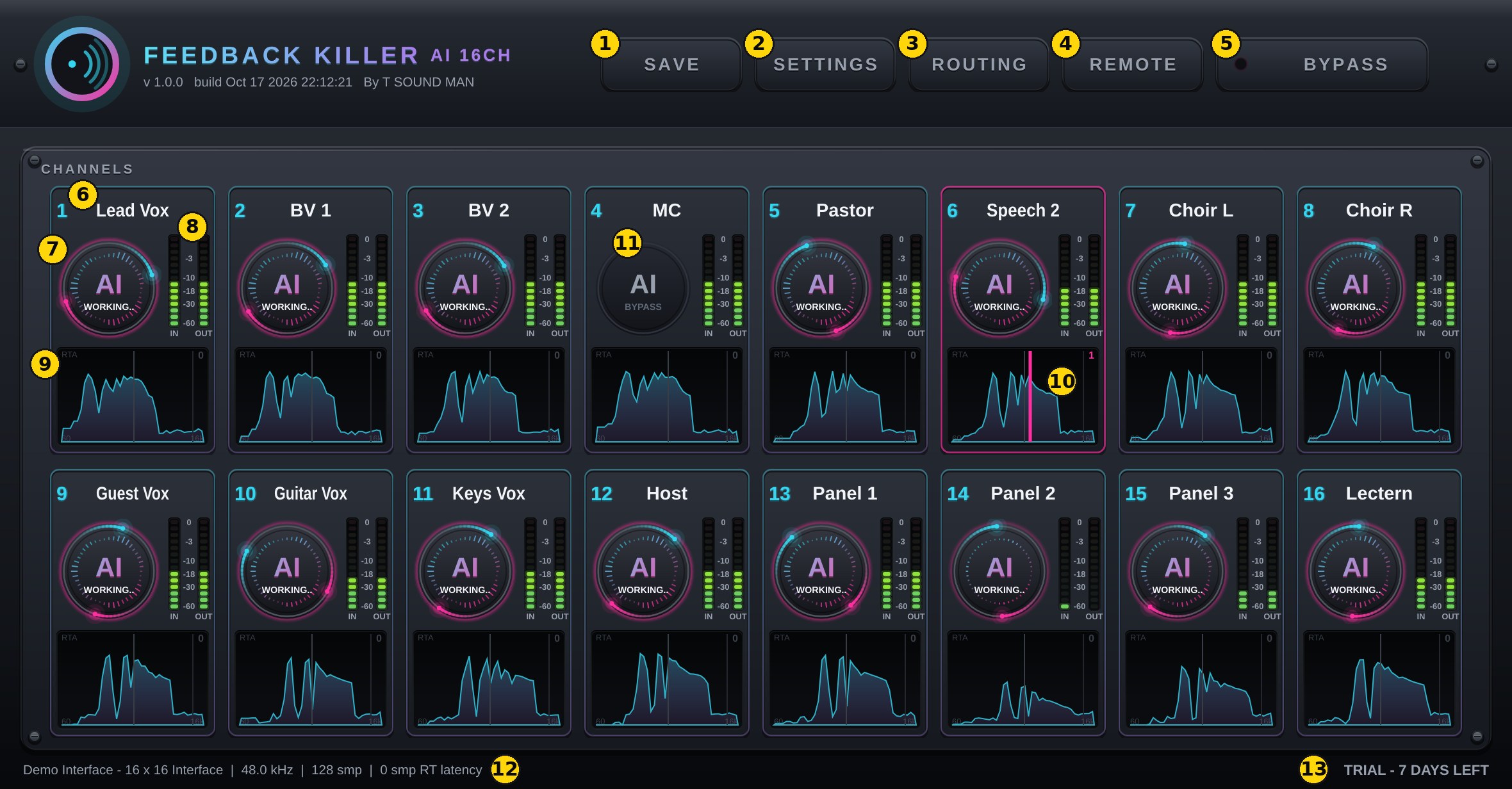
ส่วนต่าง ๆ บนหน้าจอ
- SAVE — บันทึกการตั้งค่าทั้งแร็คเป็นไฟล์ (Save rack as...) หรือเปิดไฟล์ที่เคยบันทึก (Load rack...)
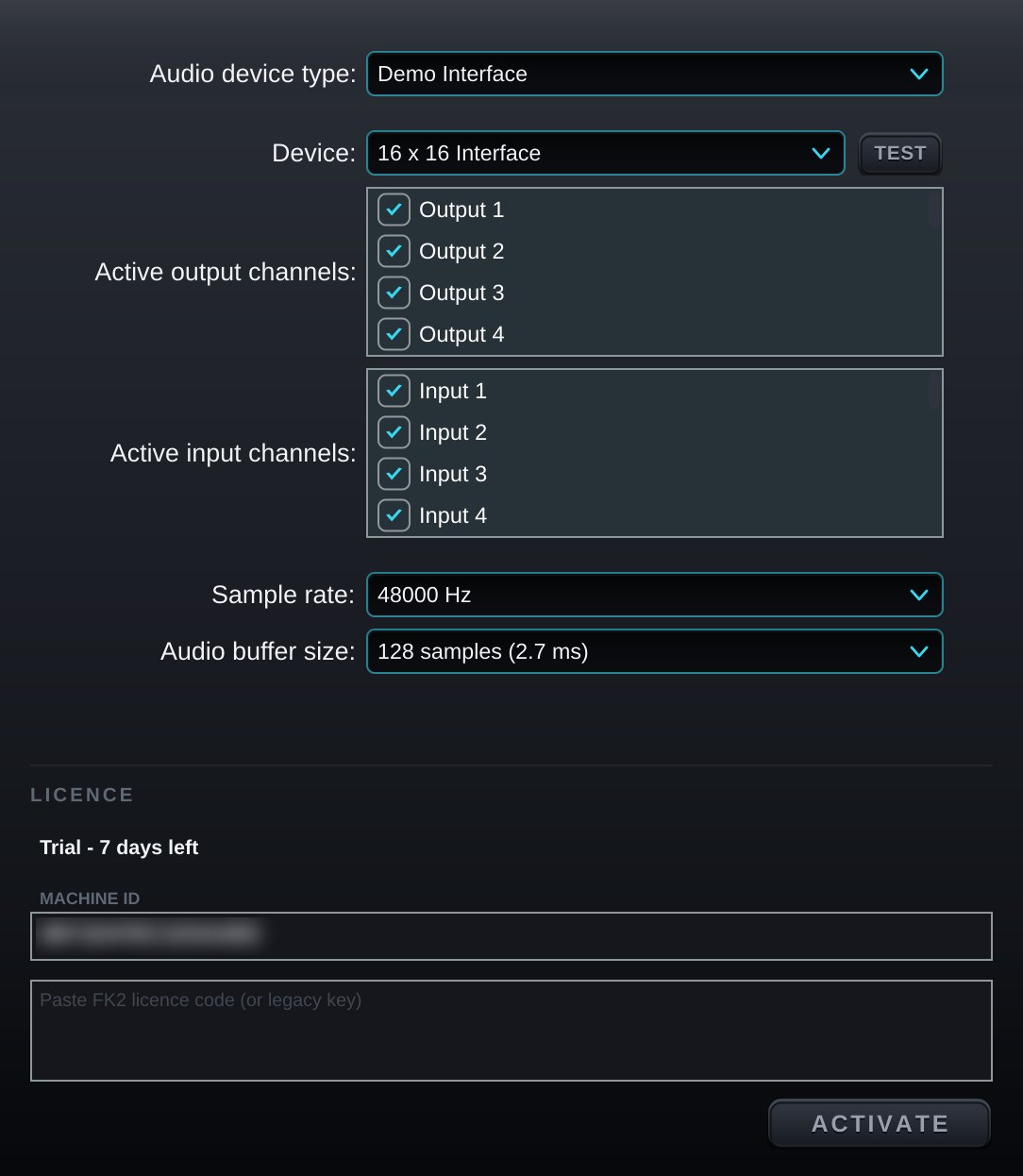
- SETTINGS — เลือก audio interface, sample rate, buffer และใส่ license
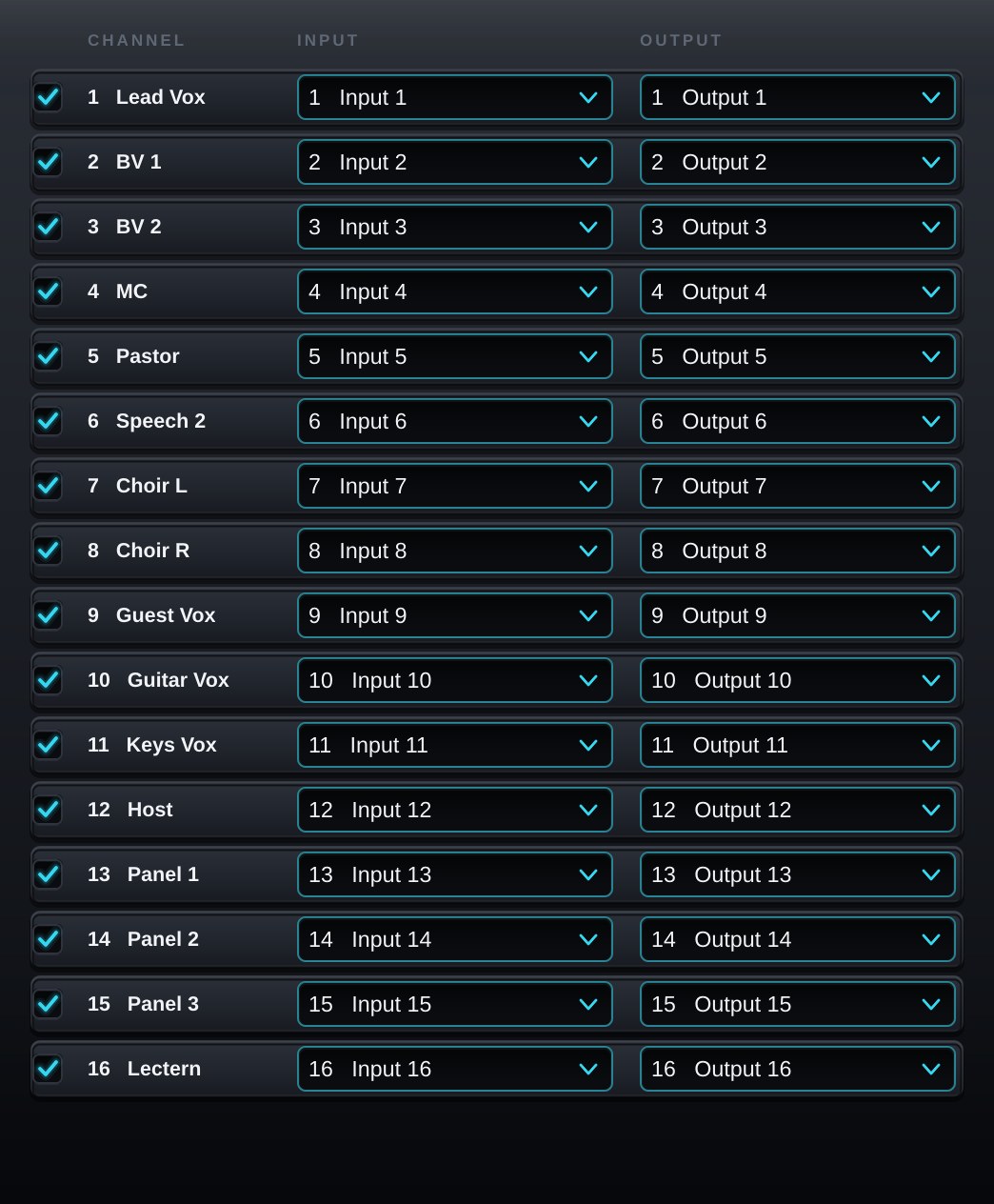
- ROUTING — เปิดใช้แชนแนล เลือกว่าแต่ละแชนแนลรับเสียงจากช่องไหน และส่งออกช่องไหน
- REMOTE — QR สำหรับแอปควบคุมจาก iPad (แอปจะเปิดให้ดาวน์โหลดภายหลัง)
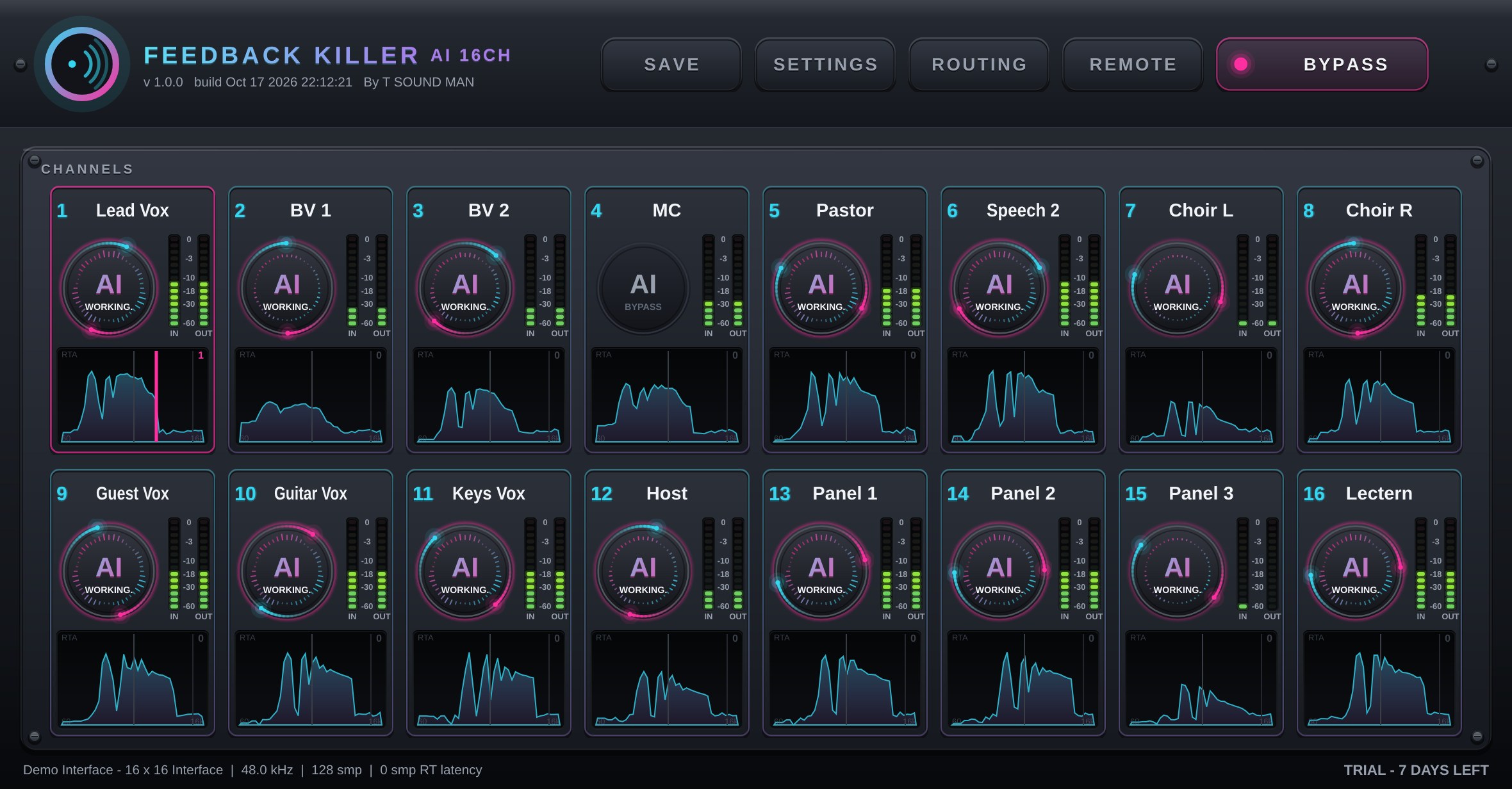
- BYPASS — ปล่อยเสียงผ่านตรงทุกแชนแนลในครั้งเดียว (สลับแบบนุ่มนวล ไม่มีเสียงกระตุก)
- ชื่อแชนแนล — ดับเบิลคลิกเพื่อเปลี่ยนชื่อ เช่น LEAD VOX, PASTOR
- ปุ่ม AI — ปุ่มเดียวของแชนแนล ขึ้น WORKING และมีวงแหวนหมุนเมื่อ AI ทำงาน กดอีกครั้งเป็น BYPASS เสียงของแชนแนลนั้นผ่านไปตรง ๆ (ไม่เงียบ) แชนแนลที่ยังไม่ได้เปิดใช้ กดปุ่มนี้เพื่อเปิดได้เลย
- มิเตอร์ IN / OUT — ระดับเสียงก่อนและหลังผ่านโปรแกรม ตัวเลขเป็น dBFS
- RTA — กราฟความถี่ 60 Hz–16 kHz ของเสียงที่เข้ามา
- ตำแหน่ง notch — เมื่อ AI ตัดเสียงหอน จะมีเส้นสีชมพูบอกความถี่ที่ตัด ตัวเลขมุมขวาบนคือจำนวนจุดที่ตัดอยู่ และกรอบแชนแนลเป็นสีชมพู
- แชนแนลที่ BYPASS — ปุ่ม AI สีเข้ม ขึ้นคำว่า BYPASS
- แถบสถานะ — การ์ดเสียง, sample rate, buffer และ latency ถ้ามีปัญหาเรื่องเสียงจะแจ้งตรงนี้
- สถานะ license — วันทดลองที่เหลือ หรือ LICENSED
เริ่มใช้งานครั้งแรก
- เสียบ audio interface แล้วเปิดโปรแกรม ครั้งแรกโปรแกรมจะเลือกการ์ดเสียงที่เหมาะที่สุดให้เอง (บน Windows เลือก ASIO ของ interface ก่อน)
- ถ้าต้องการเปลี่ยน กด SETTINGS เลือก interface ของคุณ ติ๊กช่องที่ใช้งาน ตั้ง sample rate (48000 Hz) และ buffer ให้ต่ำที่สุดที่เสียงไม่แตก (ส่วนใหญ่ 64–128 samples) โปรแกรมจำการ์ดที่เลือกไว้ใช้ครั้งต่อไป
- กด ROUTING ติ๊กแชนแนลที่จะใช้ เลือก Input (ช่องไมค์) และ Output (ช่องที่ส่งกลับไปมิกเซอร์)
- ตั้งชื่อแชนแนลให้ตรงกับไมค์แต่ละตัว
- ดูว่าปุ่ม AI ของทุกแชนแนลขึ้น WORKING แล้วเปิดเสียงไมค์ตามปกติ เมื่อมีเสียงหอน AI จะตัดความถี่นั้นให้เองทันที แต่จะไม่ตัดโน้ตที่นักร้องลากเสียงอยู่
- กด SAVE → Save rack as... เก็บการตั้งค่าไว้ใช้ครั้งหน้า
AI ทำอะไรให้บ้าง
เมื่อปุ่ม AI ขึ้น WORKING ทุกอย่างด้านล่างทำงานพร้อมกันโดยไม่ต้องตั้งค่า
- ตัดเสียงหอน — ตรวจและตัดความถี่ที่กำลังหอนตั้งแต่ยังเบา ก่อนจะดังจนคนฟังได้ยิน
- Voice guard — แยกเสียงหอนออกจากเสียงร้องและเสียงพูด ไม่ตัดโน้ตที่นักร้องลากยาว ไม่มีเสียงหุ่นยนต์
- Low cut — ตัดย่านต่ำที่ไม่ต้องการ เช่น เสียงลม เสียงสั่นจากเวที
- AUTO NOISE — ลดเสียงดนตรีที่ลอดเข้าไมค์ เสียงพัดลม แอร์ และเสียงฮัม ตอนที่ไม่มีคนร้องหรือพูด
โปรแกรมนี้ทำมาสำหรับไมค์ร้องและไมค์พูด ไม่แนะนำให้ใส่กับไมค์เครื่องดนตรี
การต่อสายกับมิกเซอร์
- ส่งสัญญาณไมค์จาก direct out / insert send ของมิกเซอร์เข้า audio interface
- ส่งเสียงที่ผ่านโปรแกรมแล้วจาก output ของ interface กลับเข้ามิกเซอร์ (insert return หรือแชนแนลใหม่)
- มิกเซอร์ดิจิทัลที่มีการ์ด USB หลายช่อง (เช่น X32, Wing, SQ, DM, TF) ต่อสาย USB เส้นเดียวแล้วใช้ช่อง USB เป็นทั้งขาเข้าและขาออกได้
- โปรแกรมไม่เพิ่ม latency เอง latency ทั้งหมดมาจากการ์ดเสียงและขนาด buffer (ดูได้ที่แถบสถานะด้านล่าง)
- โปรแกรมแบ่งงานของ 16 แชนแนลให้ CPU หลายคอร์ช่วยกันประมวลผล เครื่องจึงไม่หนักและเสียงไม่กระตุก
- ถ้าไดรเวอร์เสียงหยุดเองกลางงาน หรือถอดสาย USB แล้วเสียบใหม่ โปรแกรมเปิดเสียงกลับเองภายในประมาณ 2 วินาที
BYPASS
กด BYPASS ด้านบนเมื่อต้องการปล่อยเสียงผ่านตรงทุกแชนแนลทันที เช่น ตอนเช็กว่าปัญหาเสียงมาจากโปรแกรมหรือไม่ ถ้าต้องการปิดเฉพาะบางแชนแนล ให้กดปุ่ม AI ของแชนแนลนั้นแทน
ช่วงทดลองและ license
- ใช้ได้ครบทุกฟังก์ชัน 7 วัน มุมขวาล่างแสดงวันที่เหลือ
- ครบ 7 วันแล้ว โปรแกรมหยุดประมวลผลและปล่อยเสียงผ่านตรงทุกแชนแนล (ไม่เงียบกลางงาน) แถบสถานะขึ้น TRIAL ENDED
- 1 key ใช้ได้ 2 เครื่อง (เช่น เครื่องหน้างานและเครื่องสำรอง)
- ใส่ key ในหน้า SETTINGS ส่วน LICENCE: วาง key ที่ขึ้นต้นด้วย FK2- แล้วกด ACTIVATE
ถ้าใส่ key แล้วไม่ผ่าน
- วาง key ด้วย Ctrl+V (Mac: Cmd+V) หรือคลิกขวาที่ช่องแล้วเลือก Paste ช่องว่างหรืออักขระแปลก ๆ ที่ติดมากับ key จาก LINE หรืออีเมล โปรแกรมตัดออกให้เอง
- Could not connect to the licence server — ตรวจว่าเครื่องต่ออินเทอร์เน็ตอยู่ แล้วลองใหม่ โปรแกรม activate ผ่าน tsoundman.com ซึ่งเข้าได้จากทุกเครือข่าย
- Invalid licence code — key ต้องขึ้นต้นด้วย FK2- และต้องเป็น key ของ Feedback Killer AI 16CH (key ของปลั๊กอิน Feedback Killer AI หรือ Plus+ 8CH ใช้กับตัวนี้ไม่ได้) ถ้ายังไม่ผ่าน ส่งรูปหน้าจอมาทาง LINE แอดมินจะช่วยตรวจหรือออก key ใหม่ให้