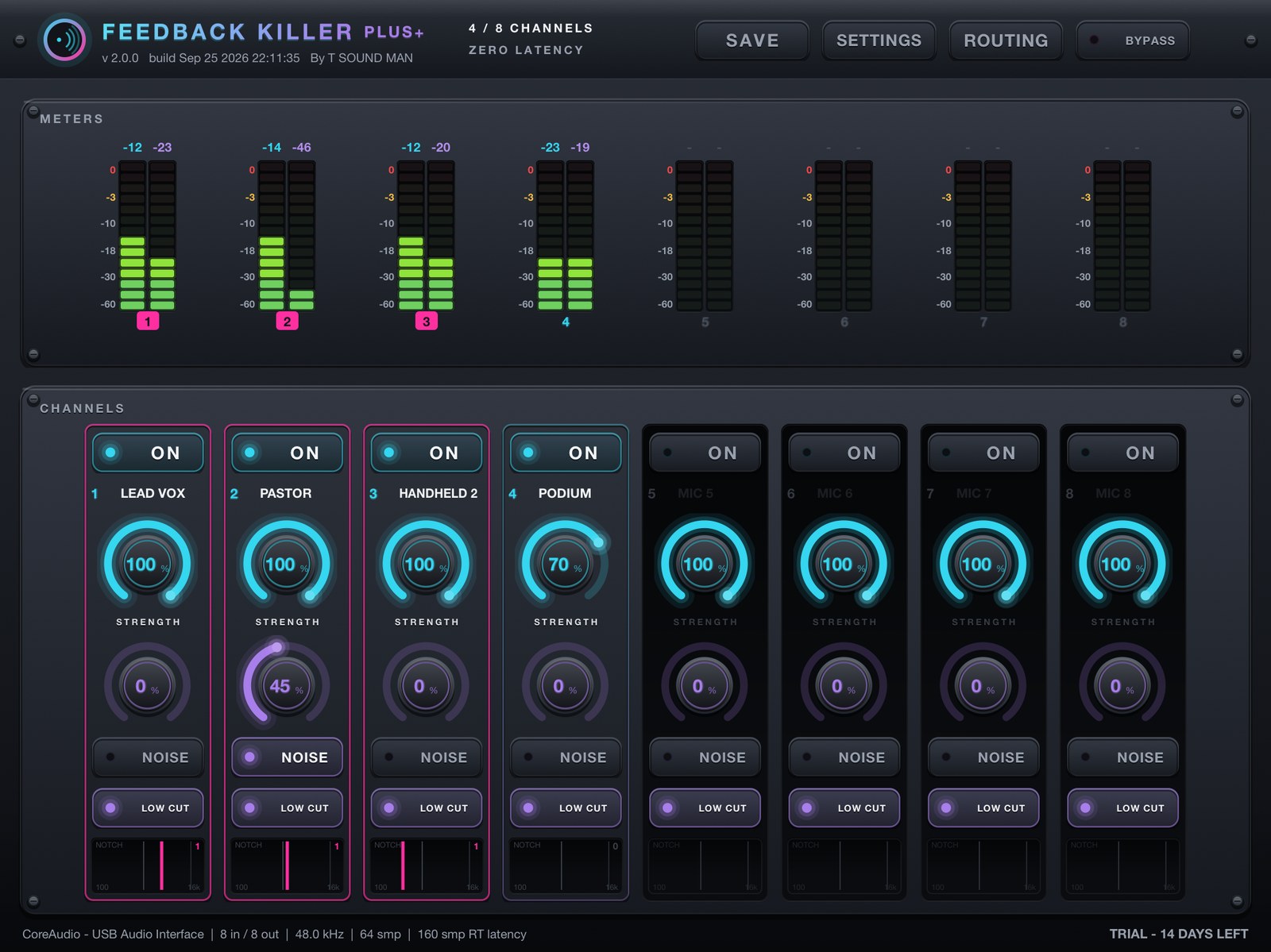
FeedbackKiller Plus+ เวอร์ชัน iPad ทำงานบน iPad ทั้งหมดโดยไม่ต้องใช้คอมพิวเตอร์ รับเสียงจาก USB Audio Interface ตัด feedback สูงสุด 8 แชนแนล แล้วส่งกลับออกทาง interface หน้าตาและการใช้งานเหมือน FeedbackKiller Plus+ บน Mac/Windows ทุกอย่าง ต่างกันแค่ไม่มีปุ่ม REMOTE และปุ่มต่าง ๆ ใหญ่ขึ้นสำหรับกดด้วยนิ้ว
สิ่งที่ต้องมี
- iPad ที่ใช้ iPadOS 16 ขึ้นไป
- USB Audio Interface แบบ class-compliant (ใช้กับ iPad ได้โดยไม่ต้องลงไดรเวอร์) ถ้าจะใช้ครบ 8 แชนแนลต้องมีอย่างน้อย 8 in / 8 out
- USB-C hub แบบมีไฟเลี้ยง ให้ทั้ง iPad และ interface ได้ไฟพอ
- หลีกเลี่ยงหูฟังหรือลำโพง Bluetooth เพราะ latency สูงและ iPadOS อาจเปลี่ยนเส้นทางเสียงเอง
การต่ออุปกรณ์
- มิกเซอร์หรือไมค์ → input ของ USB Audio Interface
- Interface → USB-C hub แบบมีไฟ → iPad
- output ของ interface → กลับเข้ามิกเซอร์หรือระบบ PA
เริ่มใช้งาน
- ต่อ interface ก่อน แล้วเปิดแอป FeedbackKiller Plus+ Pad
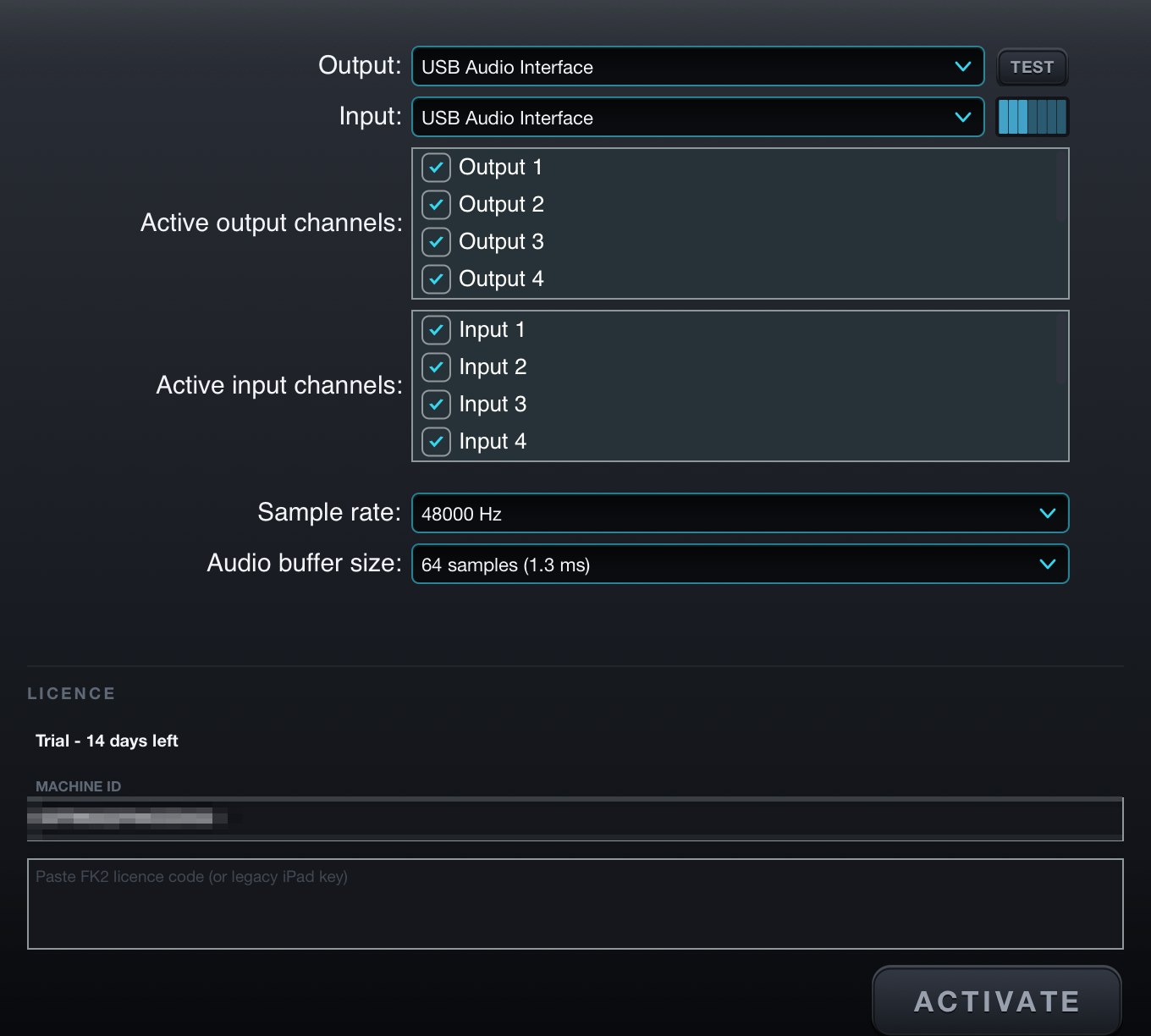
- แตะ SETTINGS ตรวจว่า Output/Input เป็น interface ที่ต่ออยู่ ติ๊กช่องที่ใช้ ตั้ง sample rate และ buffer (แอปรองรับ 48–192 kHz ตามที่ interface รองรับ)
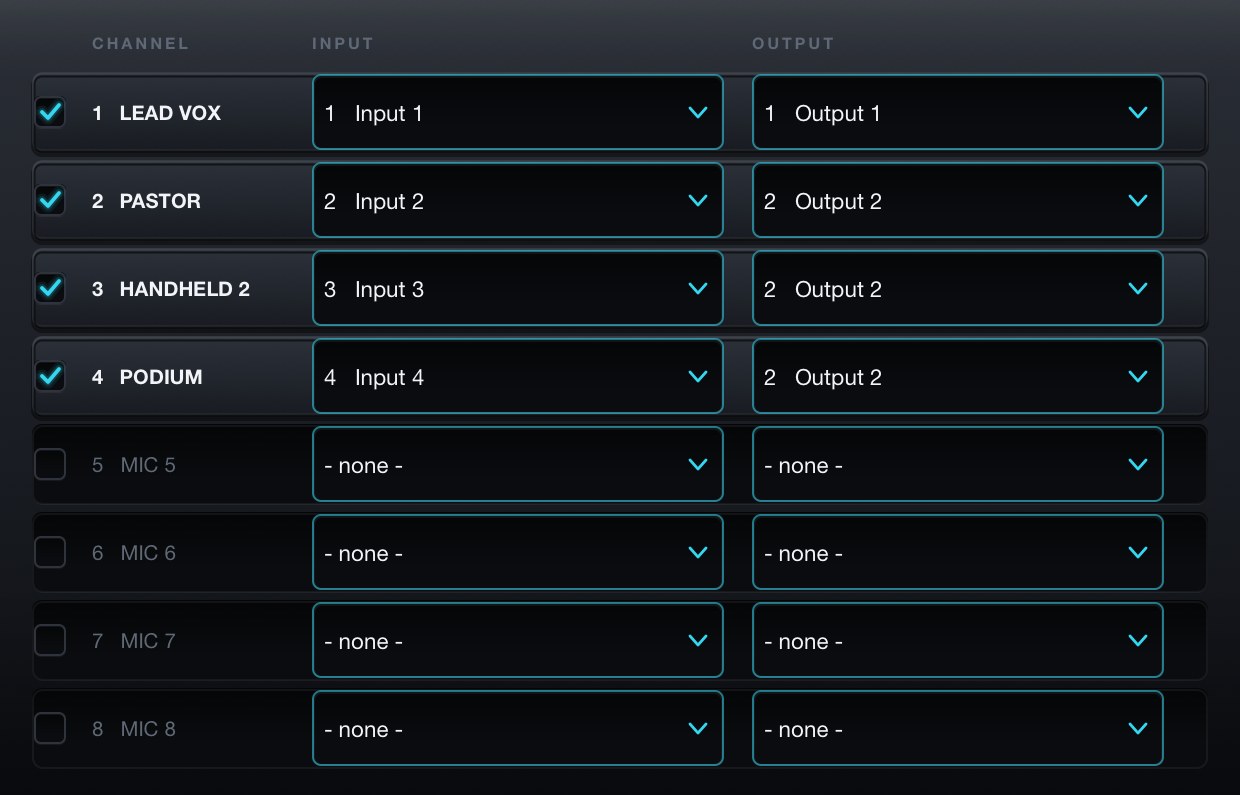
- แตะ ROUTING เลือกแชนแนลที่ใช้ พร้อมช่อง Input และ Output ของแต่ละแชนแนล
- แตะชื่อแชนแนลสองครั้งเพื่อเปลี่ยนชื่อ
- เปิดเสียงไมค์ตามปกติ แอปจะตัด feedback ให้อัตโนมัติ
ปุ่มและส่วนต่าง ๆ
ทุกปุ่มทำงานเหมือนเวอร์ชัน Mac/Windows ดูคำอธิบายแต่ละปุ่มได้ในคู่มือ FeedbackKiller Plus+
- ON เปิดใช้แชนแนล, STRENGTH ความแรงในการตัด feedback, NOISE ลดเสียงรบกวน, LOW CUT ตัดความถี่ต่ำ
- METERS มิเตอร์ IN/OUT ของทุกแชนแนล เลขแชนแนลเป็นป้ายสีชมพูเมื่อแชนแนลนั้นกำลังตัด feedback
- NOTCH แผนที่ความถี่ที่กำลังถูกตัด
- BYPASS ปล่อยเสียงผ่านตรงทุกแชนแนล
บันทึกและโหลดการตั้งค่า
แตะ SAVE แล้วเลือก
- Save rack as... — บันทึกการตั้งค่าทั้งหมด
- Load scene (keep audio device)... — โหลดชื่อแชนแนลและค่าต่าง ๆ แต่ใช้ interface ที่ต่ออยู่ตอนนี้
- Load scene + audio device... — โหลดทั้งค่าและการตั้งค่า interface ที่บันทึกไว้
ระหว่างใช้งานจริง
- หน้าจอ iPad จะไม่ดับเองระหว่างเปิดแอป
- ถ้าถอดสาย USB หรือ interface หลุดชั่วคราว แอปจะพยายามเชื่อมต่อใหม่ให้เองทุก 2 วินาที ไม่ต้องปิดเปิดแอป
- ถ้าแถบสถานะด้านล่างขึ้นข้อความสีส้ม/แดง:
- AUDIO STOPPED - RECONNECT USB INTERFACE — ตรวจสาย USB และไฟเลี้ยงของ hub
- CHECK USB I/O - ACTIVE ROUTE UNAVAILABLE — แชนแนลที่เปิดอยู่เลือกช่องที่ interface ตัวนี้ไม่มี ให้แก้ใน ROUTING
- FAIL-SAFE PASS-THROUGH ACTIVE - CHECK AUDIO BUFFER — iPadOS ส่งเสียงมาในขนาด buffer ที่ไม่ตรงกับที่ตั้งไว้ (มักเกิดตอนเปลี่ยนเส้นทางเสียงหรือเสียบ-ถอดอุปกรณ์) แอปจึงปล่อยเสียงผ่านตรงชั่วครู่แทนที่จะเงียบ ถ้าขึ้นบ่อย ให้ตั้ง buffer ใน SETTINGS ใหม่ และตรวจว่าไม่มีอุปกรณ์เสียงอื่น เช่น Bluetooth ต่ออยู่
ช่วงทดลองและ license
- ใช้ได้ครบทุกฟังก์ชัน 14 วัน แถบสถานะมุมขวาล่างแสดงวันที่เหลือ
- ครบ 14 วันแล้ว การตัด feedback หยุด แต่ NOISE, LOW CUT และ BYPASS ยังส่งเสียงผ่านตามปกติ
- ใส่ key ในหน้า SETTINGS ส่วน LICENCE แล้วแตะ ACTIVATE
ถ้าใส่ key แล้วไม่ผ่าน
- แตะค้างที่ช่อง key แล้วเลือก Paste ช่องว่างหรืออักขระแปลก ๆ ที่ติดมากับ key จาก LINE หรืออีเมล แอปตัดออกให้เอง
- Could not connect to the licence server — ตรวจว่าเครื่องต่ออินเทอร์เน็ตอยู่ แล้วอัปเดตเป็นเวอร์ชันล่าสุด เวอร์ชันใหม่ activate ผ่าน tsoundman.com ซึ่งเข้าได้จากทุกเครือข่าย
- Invalid licence code — key ต้องขึ้นต้นด้วย FK2- และต้องเป็น key ของสินค้าตัวนี้ (key ของแต่ละสินค้าใช้ข้ามกันไม่ได้) ถ้ายังไม่ผ่าน ส่งรูปหน้าจอมาทาง LINE แอดมินจะช่วยตรวจหรือออก key ใหม่ให้