แอปบน iPhone และ iPad สำหรับควบคุม FeedbackKiller Plus+ (Mac/Windows) ผ่าน Wi-Fi เดินไปฟังเสียงที่หน้าเวทีหรือกลางห้องแล้วปรับได้เลย ไม่ต้องเดินกลับมาที่คอมพิวเตอร์ เสียงทั้งหมดยังประมวลผลที่คอมพิวเตอร์ แอปเป็นแค่ตัวควบคุม ถ้า Wi-Fi หลุด เสียงไม่หยุด
จับคู่ครั้งแรก
- ให้ iPhone/iPad และคอมพิวเตอร์ต่อ Wi-Fi วงเดียวกัน
- ในโปรแกรม FeedbackKiller Plus+ กดปุ่ม REMOTE จะขึ้น QR และรหัส 6 หลัก
- เปิดแอป FeedbackKiller Remote แตะ Scan Pairing QR แล้วสแกน
- หรือพิมพ์รหัส 6 หลัก แล้วแตะชื่อคอมพิวเตอร์ในรายการ NEARBY MACS (แสดงเฉพาะ Mac) หรือพิมพ์ IP ของคอมพิวเตอร์ในช่อง OR MANUAL ADDRESS แล้วแตะ Connect
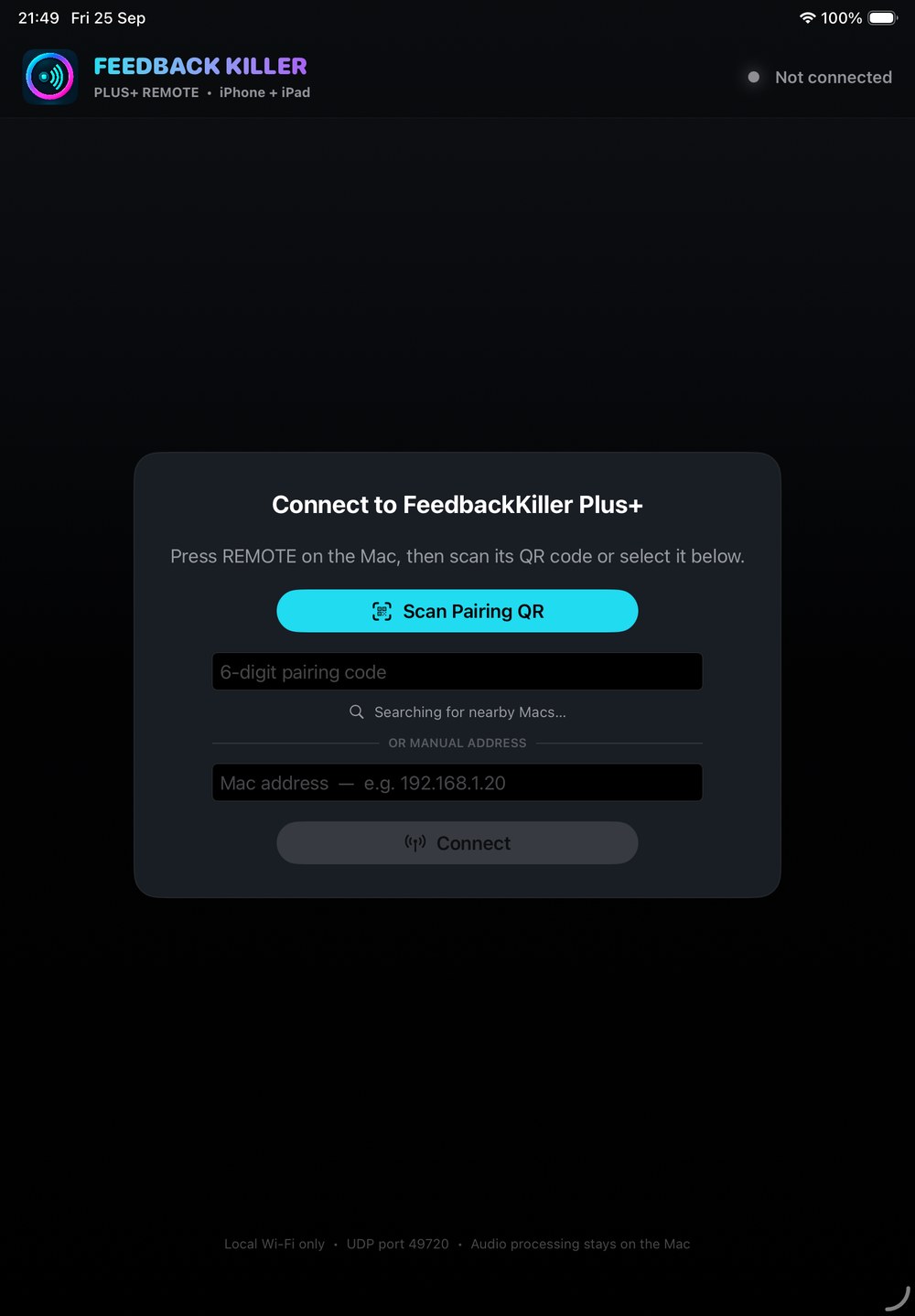
คอมพิวเตอร์หนึ่งเครื่องต่อ Remote พร้อมกันได้สูงสุด 2 เครื่อง บน Windows ถ้าต่อไม่ได้ ให้ตรวจว่ากด Allow ให้ FeedbackKiller Plus+ ใน Windows Firewall แล้ว
หน้าควบคุม
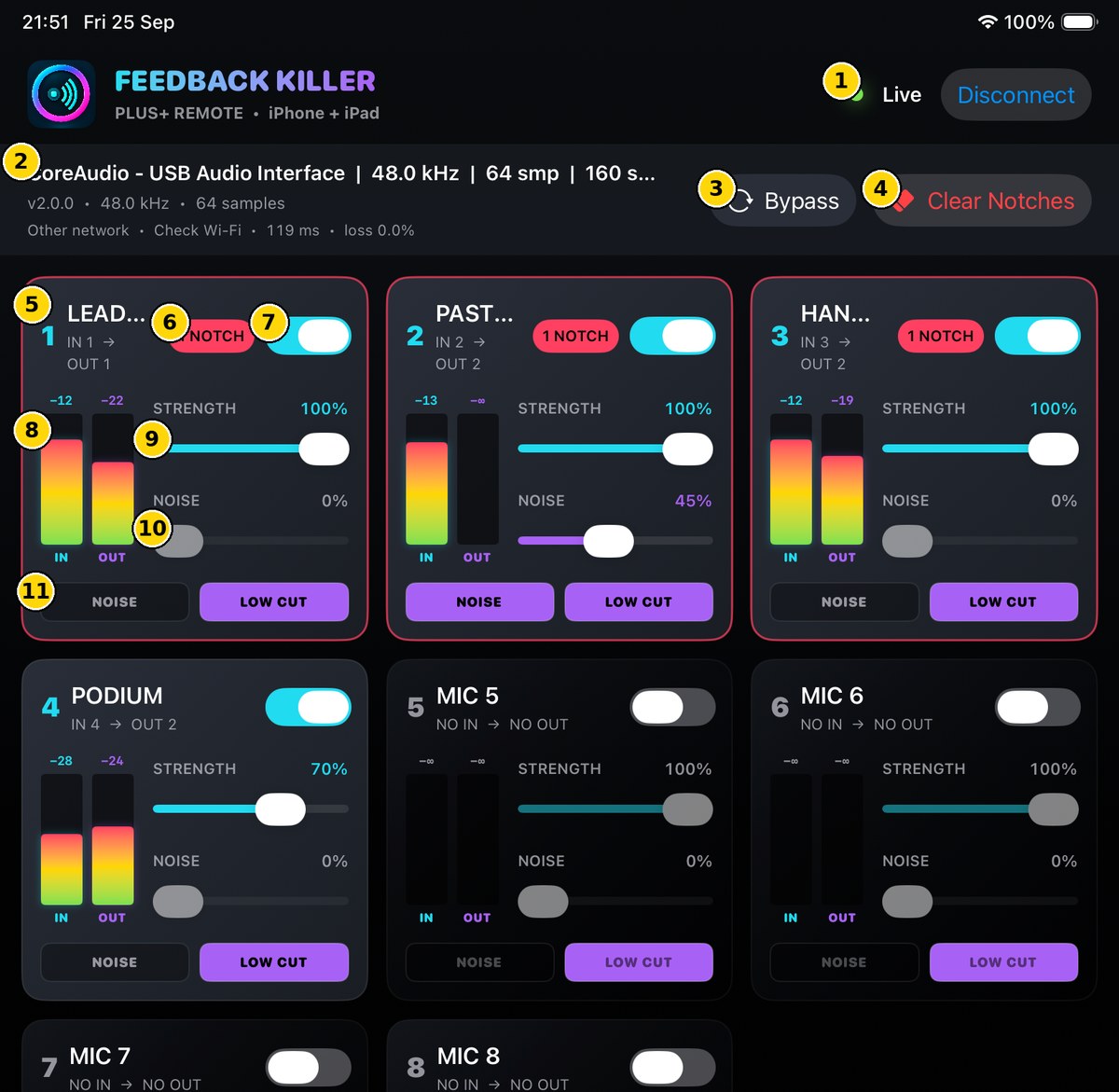
- สถานะการเชื่อมต่อ — Live เมื่อต่ออยู่ แตะ Disconnect เพื่อตัดการเชื่อมต่อ
- ข้อมูลระบบ — การ์ดเสียง, sample rate, buffer, latency ของคอมพิวเตอร์ และคุณภาพเครือข่าย (ms, loss)
- Bypass — ปล่อยเสียงผ่านตรงทุกแชนแนล (เหมือนปุ่ม BYPASS บนคอมพิวเตอร์)
- Clear Notches — ล้างจุดที่ตัด feedback ไว้ทุกแชนแนล ให้ระบบเริ่มเรียนรู้ใหม่ มีหน้าต่างยืนยันก่อนเสมอ เสียงไม่หยุดระหว่างล้าง
- เลข ชื่อ และเส้นทางของแชนแนล — เช่น IN 1 → OUT 1
- ป้าย NOTCH — จำนวนจุดที่แชนแนลนี้กำลังตัด feedback การ์ดจะมีกรอบสีชมพูเมื่อกำลังตัดอยู่
- สวิตช์เปิด-ปิดแชนแนล
- มิเตอร์ IN / OUT — ระดับเสียงเข้าและออกของแชนแนล
- STRENGTH — ความแรงในการตัด feedback
- NOISE — ความแรงในการลดเสียงรบกวน
- ปุ่ม NOISE และ LOW CUT — เปิด-ปิดการลดเสียงรบกวนและตัดความถี่ต่ำของแชนแนลนั้น
ถ้าสัญญาณหลุด
แอปจะขึ้น Remote signal lost และพยายามต่อใหม่ให้เองอัตโนมัติ คอมพิวเตอร์ยังประมวลผลเสียงตามปกติ ค่าที่ปรับไว้ไม่หาย
เคล็ดลับ
- ใช้ Wi-Fi ที่ไม่มีคนใช้เยอะ หรือเราเตอร์แยกสำหรับระบบเสียง จะเสถียรที่สุด
- บรรทัดข้อมูลระบบบอกคุณภาพเครือข่าย ถ้า latency สูงหรือ loss เยอะ ให้ขยับเข้าใกล้เราเตอร์