EQ 5 band สำหรับงานเสียงสด พร้อม Auto EQ ที่ฟังเสียงแล้วค่อย ๆ ปรับโทนให้เข้าใกล้ Target Profile เอง เหมาะกับไมค์ร้องและไมค์พูดบนเวที ใช้ได้ทั้ง VST3 / AU และแบบ Standalone บน Windows และ Mac ไม่เพิ่ม latency เลย (0 sample) เพราะทุกฟิลเตอร์เป็น IIR
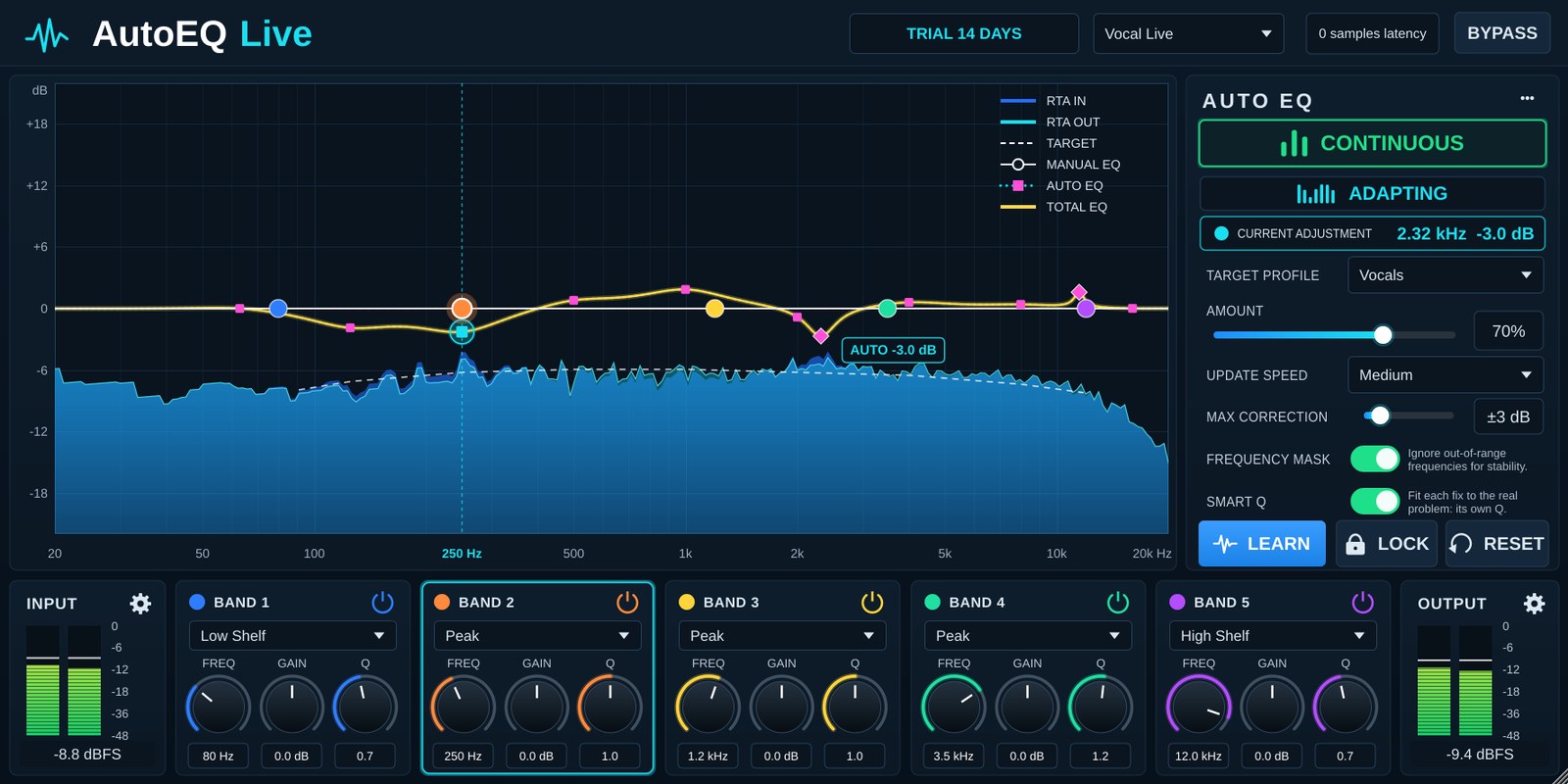
มีอะไรใหม่ใน 1.0.2
- Smart Q แบบใหม่ — ตรวจเสียงละเอียด 1/12 อ็อกเทฟ เจอยอดหรือร่องแคบ จะแก้ตรงความถี่และ Q จริงของปัญหานั้น (สูงสุด 6 จุด แสดงเป็น ◆ บนกราฟ) แทนการแก้เป็นระฆังกว้างทีละอ็อกเทฟ
- EQ 5 band แยกจาก Auto EQ — band ที่คุณหมุนทำงานหลัง Auto EQ และได้ผลเต็มตามที่ตั้งเสมอ (เดิม Auto EQ ดึงค่าที่หมุนกลับ)
- เปิดใหม่ band แบนทุกตัว — Auto EQ ทำงานอย่างเดียวจนกว่าคุณจะหมุนเอง
- Auto EQ เพิ่มและลดได้ — เอา Cut Only ออก ใช้ Max Correction คุมว่าแก้ได้มากสุดเท่าไหร่
ติดตั้ง
- ตัวติดตั้งอัตโนมัติ (แนะนำ): Windows เปิด AutoEQLive-…-Windows-Setup.exe / Mac เปิด AutoEQLive-…-macOS-Installer.pkg (คลิกขวา → Open ครั้งแรก) ตัวติดตั้งจะลงปลั๊กอินในโฟลเดอร์ที่ถูกต้องให้เอง และแทนที่เวอร์ชันเก่า
- หรือติดตั้งเองจากไฟล์ zip:
- Windows (VST3): แตกไฟล์ zip แล้วคัดลอก AutoEQ Live.vst3 ไปที่ C:\Program Files\Common Files\VST3\
- Mac (VST3): คัดลอก AutoEQ Live.vst3 ไปที่ /Library/Audio/Plug-Ins/VST3/
- Mac (AU สำหรับ Logic / GarageBand): คัดลอก AutoEQ Live.component ไปที่ /Library/Audio/Plug-Ins/Components/
- Mac (ครั้งแรกหลังติดตั้ง): เปิด Terminal แล้ววางคำสั่งด้านล่าง ใส่รหัสผ่าน Mac เมื่อถูกถาม เพื่อให้ macOS ยอมโหลดปลั๊กอินที่ดาวน์โหลดมา แล้วเปิดโปรแกรมทำเพลงใหม่
- สั่งโปรแกรมทำเพลง (หรือ Signal Rack) สแกนปลั๊กอินใหม่ จะอยู่ในหมวด EQ ผู้ผลิต T Sound Man
sudo xattr -dr com.apple.quarantine "/Library/Audio/Plug-Ins/VST3/AutoEQ Live.vst3" "/Library/Audio/Plug-Ins/Components/AutoEQ Live.component"
เริ่มใช้งานเร็ว
- ใส่ปลั๊กอินในช่องไมค์ร้อง แล้วเลือก preset Vocal Live (มุมบนขวา)
- ปล่อยให้นักร้องร้องสัก 5–10 วินาที ป้าย ADAPTING จะติดและเส้นจุดสีชมพู (AUTO EQ) จะเริ่มขยับ
- ถ้าพอใจกับโทนแล้ว กด LOCK เพื่อค้างเส้นไว้ตลอดโชว์ หรือกด LEARN ให้ฟัง 6 วินาทีแล้วล็อกให้เอง
- แต่งโทนเพิ่มด้วย EQ 5 band ได้ตามใจ band ทำงานหลัง Auto EQ และแยกกันอิสระ Auto EQ ไม่ไปดึงค่าที่คุณหมุนกลับ
แถวบน
- ป้าย TRIAL / LICENSED — วันทดลองที่เหลือ คลิกเพื่อใส่ license key
- Preset — มี 17 ตัว ดูรายการในหัวข้อ Preset ด้านล่าง
- samples latency — แสดง latency ของปลั๊กอิน (0 เสมอ)
- BYPASS — ปิดการทำงานชั่วคราว สลับแบบ crossfade จึงไม่มีเสียงคลิก
กราฟ EQ
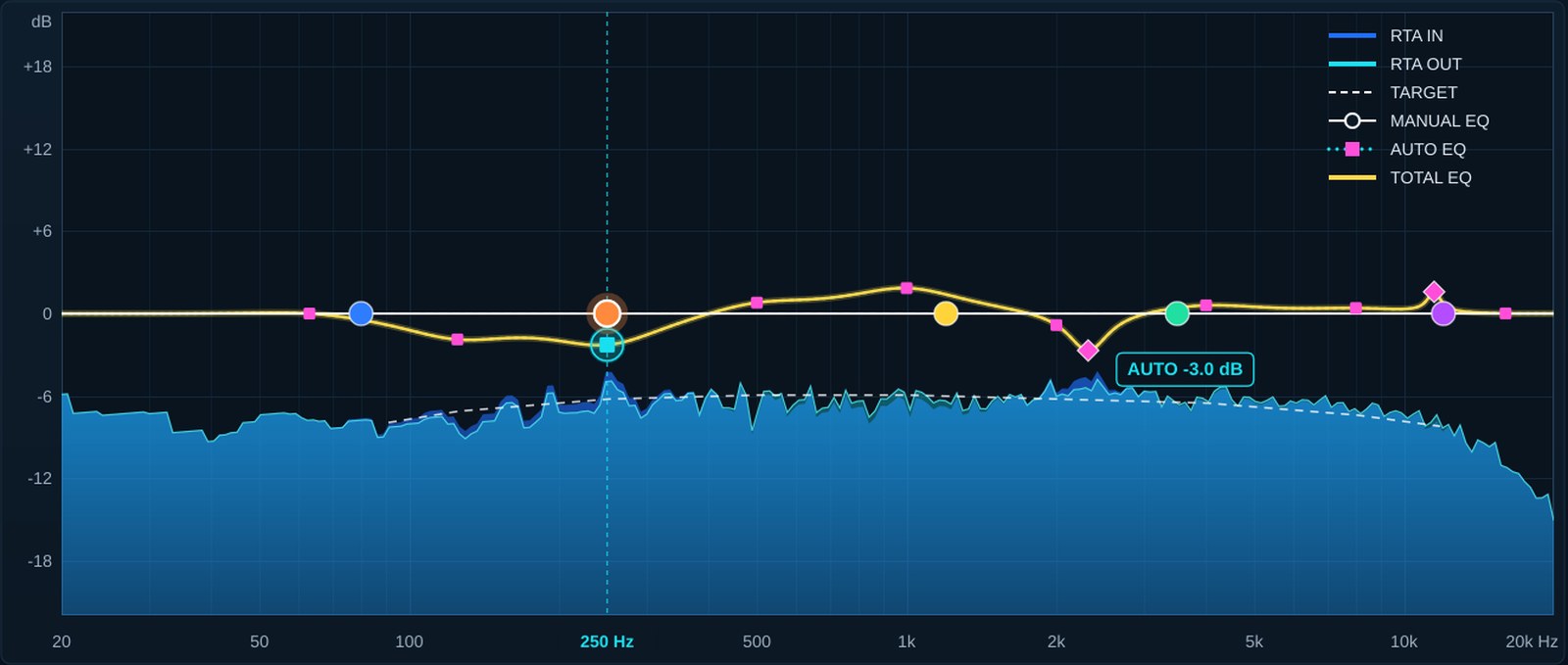
- RTA IN / RTA OUT — สเปกตรัมของเสียงก่อนและหลัง EQ
- TARGET (เส้นประ) — โทนเป้าหมายของ Target Profile ที่เลือก
- MANUAL EQ (เส้นขาว) — EQ 5 band ที่คุณตั้ง
- AUTO EQ (จุดไข่ปลา) — การแก้ของ Auto EQ ทั้งหมด สี่เหลี่ยมสีชมพู 9 จุด (63 Hz ถึง 16 kHz) แก้ความสมดุลกว้าง ๆ ส่วน ◆ ข้าวหลามตัด คือจุดที่ Smart Q กำลังแก้ ที่ความถี่และ Q จริงของปัญหา
- TOTAL EQ (เส้นเหลือง) — ผลรวมที่เสียงได้รับจริง
- ลากจุดสี เพื่อปรับ Freq / Gain ของ band นั้น หมุนล้อเมาส์ เพื่อปรับ Q ดับเบิลคลิก เพื่อคืน Gain เป็น 0 dB
แผง AUTO EQ
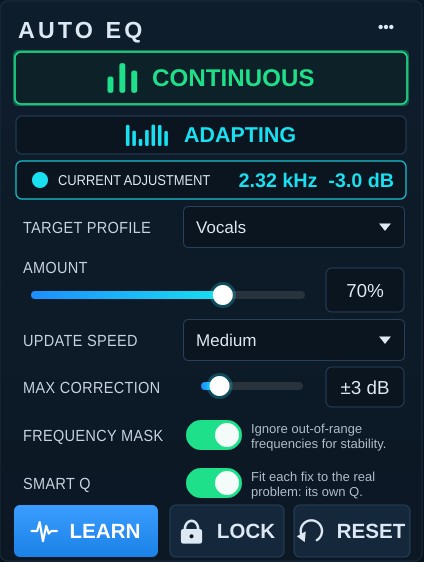
- CONTINUOUS — เปิด/ปิดการปรับอัตโนมัติต่อเนื่อง ปิดแล้วเส้น Auto EQ จะค่อย ๆ กลับเป็นแบน
- สถานะ — ADAPTING (กำลังปรับ), WAITING FOR SIGNAL (รอเสียง), LEARNING xx% และ LOCKED ปลั๊กอินนับเฉพาะช่วงที่มีเสียงดังกว่า −60 dBFS ช่วงเงียบจึงไม่ทำให้เส้นเพี้ยน
- CURRENT ADJUSTMENT — จุดที่กำลังถูกแก้มากที่สุด รวมจุดของ Smart Q ด้วย เช่น 2.32 kHz −3.0 dB
- TARGET PROFILE — Vocals, Speech, Acoustic, Full Mix, Flat, Main PA (โทนแบบ house curve ของระบบ PA: ย่านต่ำหนาขึ้น ค่อย ๆ ลาดลงและม้วนปลายแหลมเหนือ 8 kHz) และ Mastering (สมดุลแบบเพลงที่มาสเตอร์แล้ว ลาดลงราว 1.5 dB ต่อ octave เทียบ pink noise)
- AMOUNT 0–100 % — แก้เข้าหาเป้าหมายมากน้อยแค่ไหน
- UPDATE SPEED — Slow (เฉลี่ย 10 วินาที), Medium (4 วินาที), Fast (1.5 วินาที)
- MAX CORRECTION ±1 ถึง ±12 dB — จำกัดการแก้รวมของ Auto EQ ทั้งเพิ่มและลด (จุดใหญ่กับจุด Smart Q ที่ซ้อนกันก็รวมแล้วไม่เกินค่านี้) สำหรับงานสดแนะนำ ±3 dB
- FREQUENCY MASK — ไม่แตะย่านที่อยู่นอกช่วงของ profile และย่านที่เบามากจนไม่มีเสียงจริง
- SMART Q — ตรวจเสียงละเอียด 1/12 อ็อกเทฟ แล้วแก้ปัญหาแคบ ๆ (เรโซแนนซ์ของไมค์หรือห้อง) ที่ความถี่และ Q จริงของมัน ได้สูงสุด 6 จุด ยอดต้องอยู่ที่เดิมหลายวินาทีก่อนจะเริ่มแก้ และยอดที่แคบมากแบบฮาร์โมนิกของโน้ตจะไม่ถูกแตะ จึงไม่ไล่ตามโน้ตที่ร้อง ปิด Smart Q แล้วจะเหลือแค่ 9 จุดใหญ่
- LEARN — ฟัง 6 วินาที (นับเฉพาะช่วงที่มีเสียง) แล้วล็อกเส้นที่ได้ให้เอง ระหว่างฟัง ปุ่มจะค่อย ๆ เต็มเป็นแถบบอกเวลา เสร็จแล้วปุ่มเป็น สีเขียว ขึ้นว่า LEARNED กด RESET, กด LEARN ใหม่ หรือปลด LOCK ปุ่มจะกลับเป็นสีฟ้า
- LOCK — ค้างเส้น Auto EQ ปัจจุบันไว้ เหมาะกับตอนเริ่มโชว์จริง
- RESET — ล้างเส้น Auto EQ และเริ่มฟังใหม่
- ปุ่ม ••• — เปิด/ปิด RTA IN / OUT และ Flatten manual bands (คืน band ทุกตัวเป็น 0 dB)
Preset
เลือกที่ช่อง preset มุมบนขวา การเลือก preset จะตั้ง EQ 5 band, Target Profile, Amount, Update Speed และ Max Correction ให้พร้อมกัน แล้วเริ่มฟังใหม่
- Vocal Live — ไมค์ร้องทั่วไป (Vocals) ค่าเริ่มต้นตอนเปิดปลั๊กอิน band แบนทุกตัว ให้ Auto EQ ทำงานอย่างเดียว
- Male Vocal / Female Vocal — ไมค์ร้องชาย / หญิง (Vocals)
- Backing Vocals — ไมค์คอรัส ปรับช้าและเบากว่า (Vocals)
- Speech / Podium — ไมค์พูด โพเดียม (Speech)
- Pastor / Sermon — ไมค์ผู้เทศน์ ผู้บรรยายยาว ๆ (Speech)
- Headset / Lavalier — ไมค์คาดหัว ไมค์หนีบปกเสื้อ (Speech)
- Acoustic Guitar — กีตาร์โปร่ง (Acoustic)
- Piano / Keys — เปียโน คีย์บอร์ด (Acoustic)
- Full Mix — ช่องรวม / subgroup (Full Mix)
- Playback Track — เพลงประกอบ แบ็กกิ้งแทร็ก (Full Mix)
- Main PA - Music / Main PA - Speech — บัสหลักออกลำโพง PA งานดนตรี / งานพูด (Main PA)
- Mastering - Pop/Rock, EDM/Hip-hop, Acoustic/Jazz — สายมาสเตอร์หรือไฟล์เพลงที่อัด (Mastering)
- Flat / Init — เริ่มจากศูนย์ (Flat)
แถวล่าง: EQ 5 band และ INPUT / OUTPUT

- แต่ละ band มีปุ่มเปิด/ปิด ชนิดฟิลเตอร์ (Low Cut, Low Shelf, Peak, Notch, High Shelf, High Cut) และปุ่ม FREQ 20 Hz–20 kHz, GAIN ±18 dB, Q 0.1–18
- INPUT / OUTPUT — มิเตอร์ระดับเสียง กด รูปเฟือง เพื่อปรับ trim −24 ถึง +12 dB
เคล็ดลับ
- ตัดย่านต่ำด้วย Band 1 (Low Cut) ก่อน Auto EQ จะได้ไม่ต้องไล่แก้เสียงลมหรือเสียงเวที
- ถ้ามีเสียงหอน ให้ใช้ Feedback Killer ช่วย Auto EQ มีไว้แก้โทน ไม่ได้ออกแบบมาไล่หอน
- ปรับ MAX CORRECTION ให้ต่ำไว้ในงานสด แก้นิดเดียวแต่ต่อเนื่องฟังเป็นธรรมชาติกว่าแก้แรง
- Auto EQ เพิ่มเสียงได้ด้วย บนเวทีที่ห้องก้องง่าย ให้ใช้ Max Correction ±3 dB และเปิด Feedback Killer ไว้ในช่องเดียวกัน
License และทดลองใช้
ทดลองใช้ได้ครบทุกฟังก์ชัน 14 วัน เมื่อหมดช่วงทดลองแล้วยังไม่ activate เส้น Auto EQ จะกลับเป็นแบนและหยุดปรับ ส่วน EQ 5 band, trim และ bypass ยังใช้ได้ตามปกติ เสียงในงานจึงไม่หาย ซื้อ license ได้ที่ tsoundman.com แล้วคลิกป้าย TRIAL มุมบน ใส่ license key (ขึ้นต้นด้วย FK2-) แล้วกด Activate
ถ้าใส่ key แล้วไม่ผ่าน
- หน้าต่างใส่ key มีปุ่ม Paste code from clipboard (วาง key ที่คัดลอกไว้) และ Load key file... (เลือกไฟล์ข้อความ .txt ที่มี key) ใช้ได้แม้โปรแกรมโฮสต์บางตัวไม่ยอมให้กด Ctrl+V / Cmd+V หรือคลิกขวาวางในปลั๊กอิน
- ช่องว่างหรืออักขระแปลก ๆ ที่ติดมากับ key จาก LINE หรืออีเมล ปลั๊กอินตัดออกให้เอง ข้อความแจ้งผลจะขึ้นอยู่หน้าสุดเสมอ ไม่ไปซ่อนหลังหน้าต่างโปรแกรมโฮสต์
- No licence code — ช่อง key ว่างอยู่ ให้คัดลอก key ใหม่แล้วกด Paste code from clipboard หรือบันทึก key เป็นไฟล์ข้อความแล้วใช้ Load key file...
- Could not connect to the licence server — ตรวจว่าเครื่องต่ออินเทอร์เน็ตอยู่ แล้วอัปเดตเป็นเวอร์ชันล่าสุดจากหน้าสินค้าหรือ คลังของฉัน เวอร์ชันใหม่ activate ผ่าน tsoundman.com ซึ่งเข้าได้จากทุกเครือข่าย
- Invalid licence code — key ต้องขึ้นต้นด้วย FK2- และต้องเป็น key ของสินค้าตัวนี้ (key ของแต่ละสินค้าใช้ข้ามกันไม่ได้) ถ้ายังไม่ผ่าน ส่งรูปหน้าจอมาทาง LINE แอดมินจะช่วยตรวจหรือออก key ใหม่ให้