คู่มือนี้อธิบายวิธีต่อโปรแกรมตัดเสียงหอนด้วย AI ของ T Sound Man เข้ากับมิกเซอร์ดิจิทัล Behringer X32, Midas M32 และ Behringer WING ด้วยสาย USB เส้นเดียว ใช้ได้กับ
- Feedback Killer AI 16CH และ AI 8CH (โปรแกรมบน Windows / Mac ไม่ต้องมี DAW)
- ปลั๊กอิน Feedback Killer AI (VST3 / AU) ที่เปิดใน Signal Rack หรือโปรแกรมโฮสต์อื่น
- แอป AI 8CH / AI 16CH บน iPad และแท็บเล็ต Android, AI 4CH บน iPhone และมือถือ Android
เริ่มต้นเร็ว: การ์ด 1 หน้า
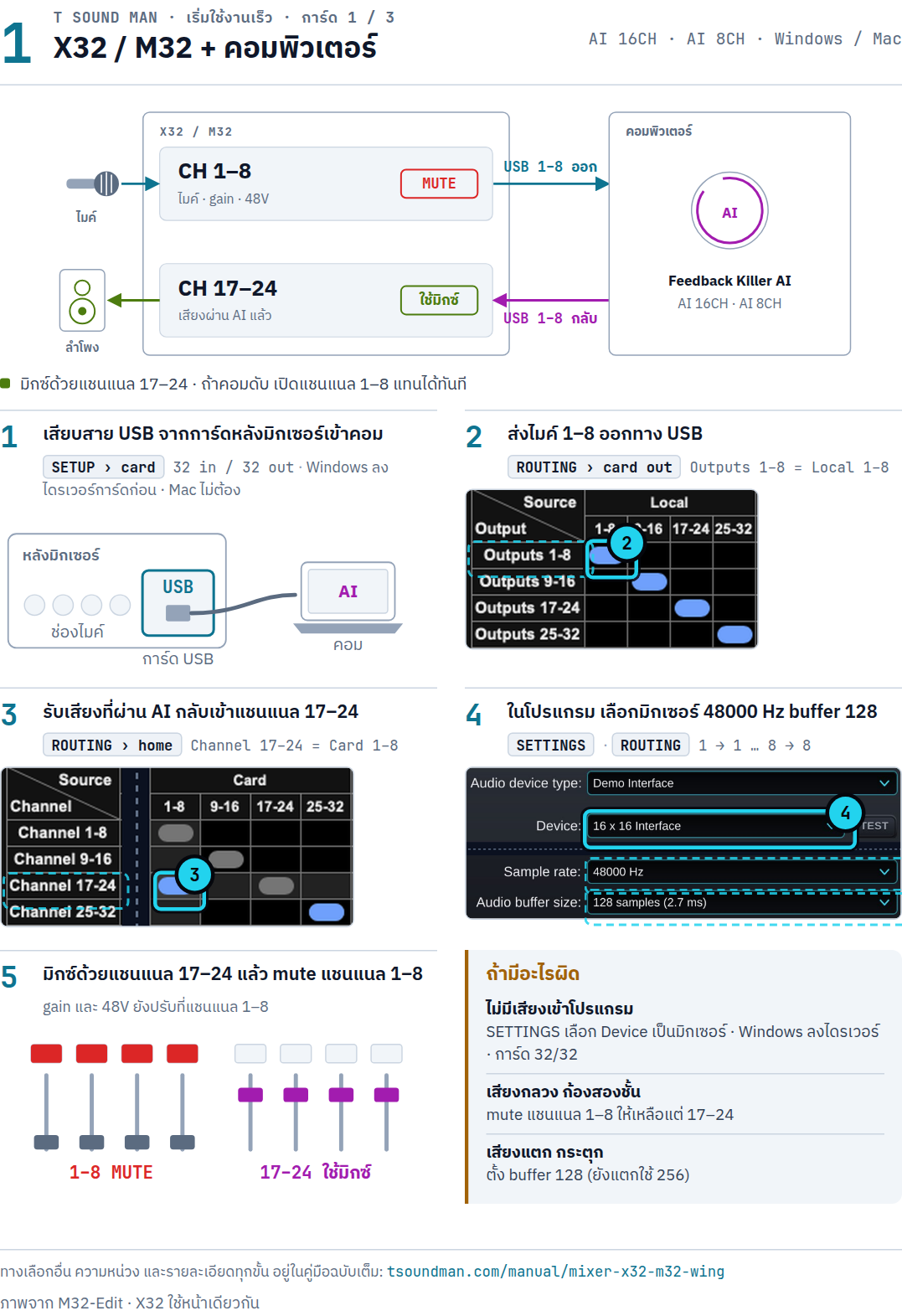
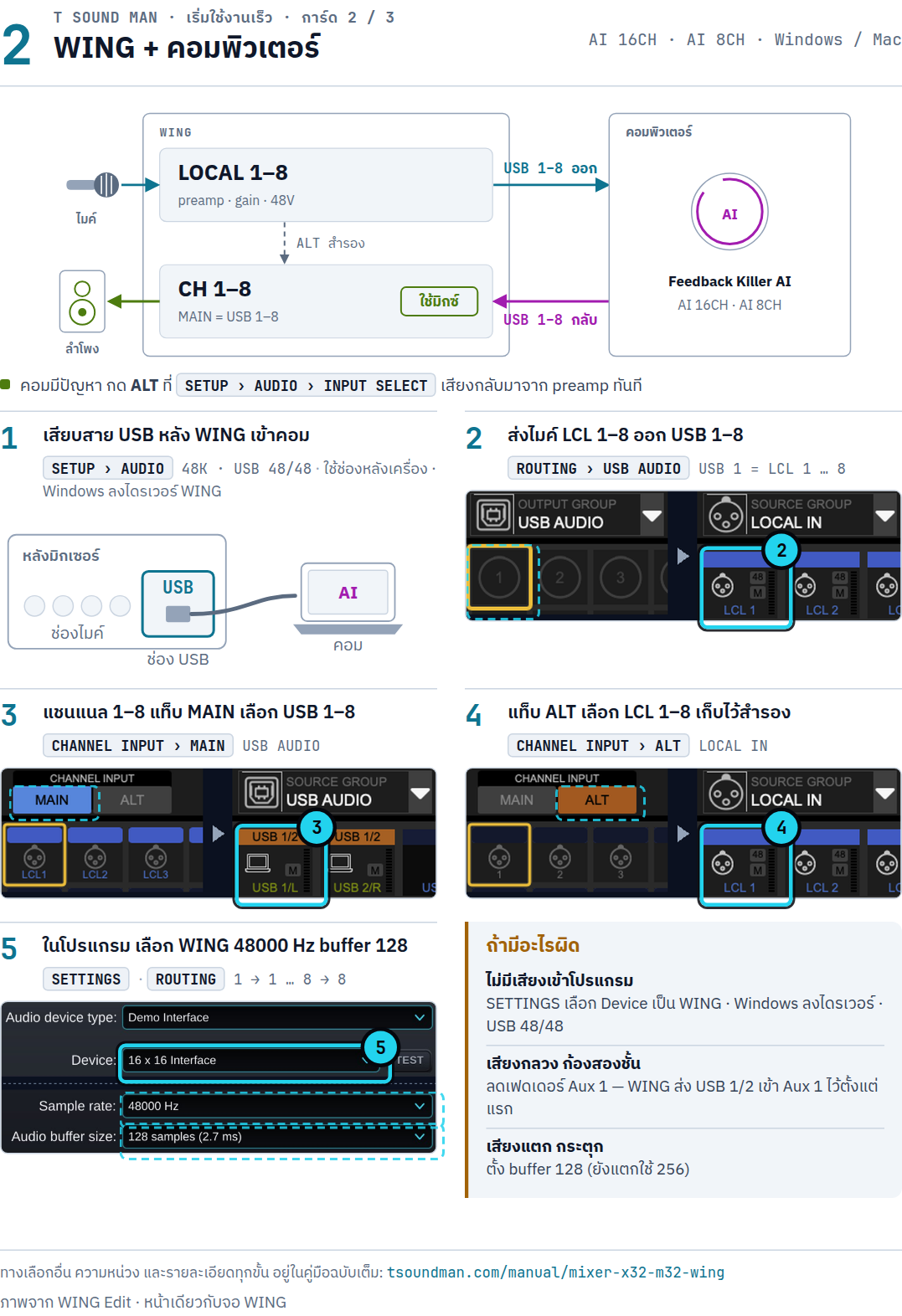
อยากต่อให้ใช้ได้เร็วที่สุด ดูการ์ดของมิกเซอร์ที่ใช้ แล้วทำตาม 5 ขั้น (ดาวน์โหลด PDF การ์ดทั้ง 3 ใบ) รายละเอียดทุกขั้นและวิธีอื่นอยู่ด้านล่าง
X32 / M32 + คอมพิวเตอร์
WING + คอมพิวเตอร์
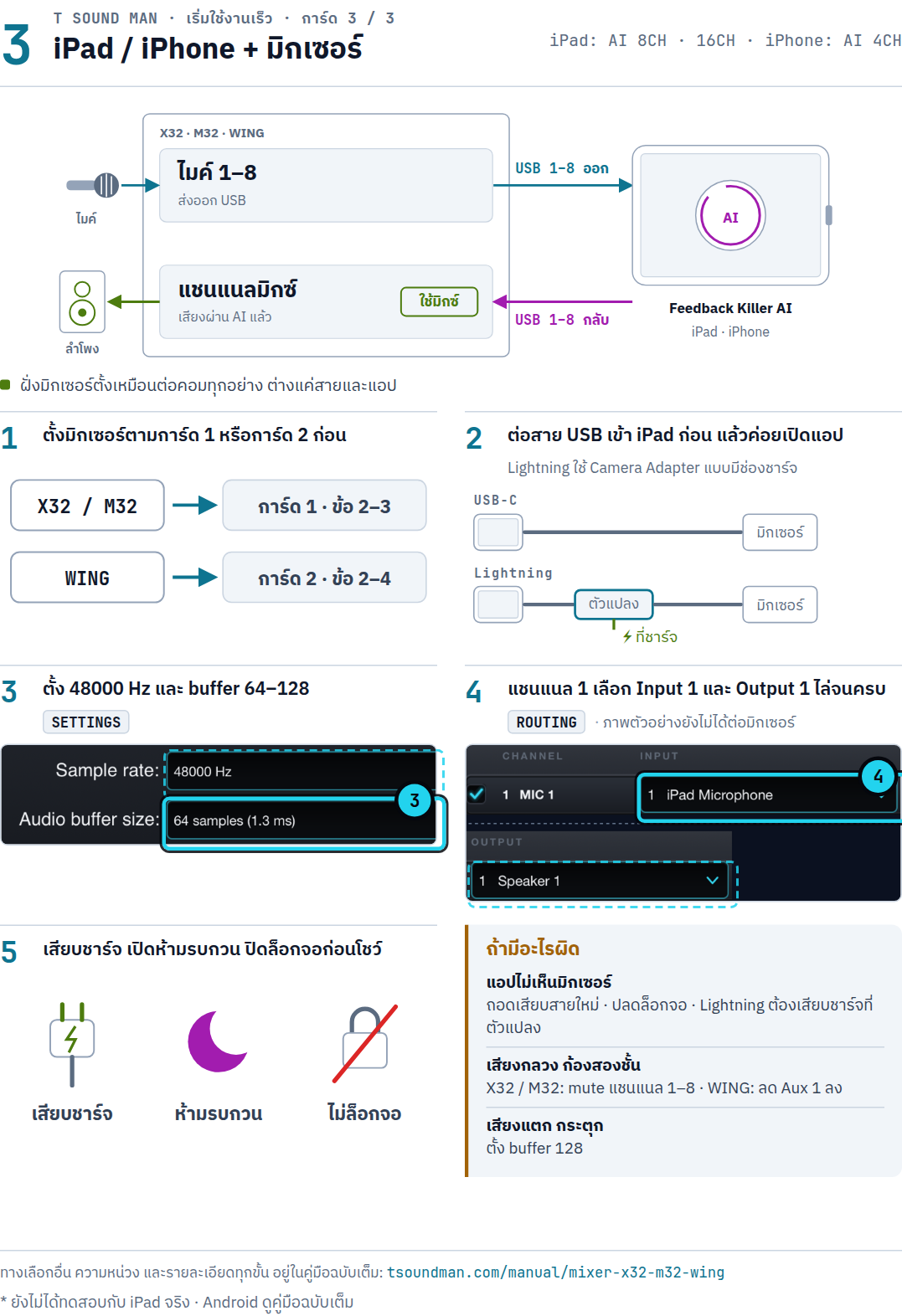
iPad / iPhone + มิกเซอร์
หลักการ: ส่งเสียงไมค์ออกไปให้ AI แล้วรับกลับเข้ามา
เสียงไมค์เดินทางแบบนี้: ไมค์ → ภาคขยายไมค์ (preamp) ของมิกเซอร์ → สาย USB ไปคอมพิวเตอร์หรือ iPad → AI ตัดเสียงหอน → สาย USB กลับมามิกเซอร์ → แชนแนลที่ใช้มิกซ์ → ลำโพง สาย USB เส้นเดียววิ่งได้ทั้งขาไปและขากลับหลายสิบช่องพร้อมกัน

- AI ของเราไม่เพิ่ม latency เอง (zero latency) ส่วนที่เพิ่มคือการวิ่งไป-กลับผ่าน USB ของการ์ดเสียง ปกติประมาณ 5–9 ms ที่ buffer 64 samples (ดูหัวข้อ "Latency")
- โปรแกรมใช้ได้กับไมค์ร้องและไมค์พูด ไม่ต้องส่งไมค์เครื่องดนตรีเข้าไป
สิ่งที่ต้องมี
- X32: การ์ด USB ช่องหลังเครื่อง รุ่น X-USB หรือ X-LIVE (32 เข้า / 32 ออก) — X32 ที่ขายช่วงหลังส่วนใหญ่ติด X-LIVE มาแล้ว
- M32: การ์ด DN32-USB หรือ DN32-LIVE (32 เข้า / 32 ออก)
- WING / WING Compact / WING Rack: มี USB audio ในตัว 48 เข้า / 48 ออก ไม่ต้องซื้อการ์ด (ช่อง USB-A ด้านบนใช้กับแฟลชไดรฟ์เท่านั้น ให้ใช้ช่อง USB-B ด้านหลัง)
- สาย USB 2.0 คุณภาพดี สั้นที่สุดที่ใช้ได้ (ไม่เกิน 5 เมตร) ฝั่งมิกเซอร์เป็นหัว USB-B ฝั่งคอมเป็น USB-A หรือ USB-C
- คอมพิวเตอร์: Windows 10/11 64-bit หรือ macOS 10.13 ขึ้นไป CPU 4 คอร์ขึ้นไปแนะนำสำหรับ 16 แชนแนล ใช้เครื่องนี้ทำงานเสียงอย่างเดียวระหว่างโชว์
- ไดรเวอร์บน Windows: X32 ใช้ X-USB ASIO driver จาก behringer.com, M32 ใช้ไดรเวอร์ของการ์ด DN32 จาก midasconsoles.com, WING ใช้ WING USB driver จาก behringer.com (ดาวน์โหลดตัวล่าสุดจากหน้า Downloads ของรุ่นนั้น) อย่าใช้ ASIO4ALL หรือไดรเวอร์ Realtek
- ไดรเวอร์บน Mac: ไม่ต้องลง ทั้งสามรุ่นเป็นอุปกรณ์ class compliant (macOS รู้จักเองผ่าน Core Audio)


เลือกวิธีต่อ
มีสองวิธี ใช้สาย USB เส้นเดียวกัน ต่างกันที่เสียงกลับเข้ามาทางไหน
วิธี A: Insert ในแชนแนลเดิม
เสียงออกจากจุด insert ของแชนแนลไมค์ไปที่ AI แล้วกลับเข้าจุดเดิม ก่อน EQ คอมเพรสเซอร์ และเฟดเดอร์
- ข้อดี: ใช้แชนแนลเดิม ไม่เปลืองแชนแนล ปิด insert ก็กลับเป็นเสียงเดิมทันที
- ข้อจำกัด: X32 / M32 ทำได้สูงสุด 6 ไมค์ (ใช้ Aux 1–6 เป็นช่อง insert) และ Aux In 1–6 จะใช้ทำอย่างอื่นไม่ได้ ส่วน WING ต้องใช้ external insert ในช่อง FX (เปลืองช่องเอฟเฟกต์ และตั้งค่ายากกว่า)

วิธี B: รับเสียงที่ผ่าน AI แล้วเข้าแชนแนลที่สอง (แนะนำสำหรับงานแสดงสด)
ส่งเสียงไมค์ออกไปทางการ์ด USB ตรงจาก preamp แล้วรับเสียงที่ผ่าน AI กลับเข้าแชนแนลใหม่ ใช้แชนแนลใหม่นั้นมิกซ์ออกลำโพงและมอนิเตอร์
- ข้อดี: ทำได้ครบ 8 หรือ 16 ไมค์ ตั้งค่าง่าย เสียงผ่าน AI ก่อน EQ และคอมเพรสเซอร์ทุกตัวของแชนแนล และมีทางสำรอง: ถ้าคอมพิวเตอร์ดับ เปิดแชนแนลเดิมแทนได้ในวินาทีเดียว
- ข้อจำกัด: ใช้แชนแนลเพิ่มเท่ากับจำนวนไมค์ (X32/M32 มี 32 แชนแนล ถ้าใช้ไมค์ 16 ตัว + 16 แชนแนลที่ผ่าน AI จะเต็มพอดี) ห้ามเปิดทั้งสองแชนแนลพร้อมกัน เสียงจะกลวงเหมือนเฟสหักล้าง
- WING ทำวิธี B ได้ดีกว่านั้น: ตั้งแชนแนลเดียวให้ MAIN รับจาก USB (ผ่าน AI) และ ALT รับจาก preamp ตรง สลับได้ด้วยปุ่มเดียว ไม่ต้องใช้แชนแนลเพิ่ม

ตั้งค่า X32 / M32
ตัวอย่างนี้ใช้ไมค์ร้อง 8 ตัวที่ช่อง Local 1–8 (แชนแนล 1–8) ถ้าใช้ 16 ตัวให้ทำซ้ำกับบล็อกถัดไป มิกเซอร์จัด routing เป็นบล็อกละ 8 ช่อง
1. ตั้งการ์ดและนาฬิกาเสียง
- กด SETUP ไปที่แท็บ card ตั้งเป็น 32 in / 32 out
- ถ้าเป็นการ์ด X-LIVE / DN32-LIVE ให้ตั้งให้ขาเข้ามาจาก USB (ไม่ใช่จาก SD card) ไม่อย่างนั้นเสียงที่ผ่าน AI จะไม่กลับเข้ามา
- ในหน้า SETUP (แท็บ config) ตั้ง Sample rate = 48K และ Synchronization = Internal มิกเซอร์เป็นตัวกำหนดนาฬิกาเสียง (master clock) การ์ดและคอมพิวเตอร์ตามมิกเซอร์
2. วิธี B: ส่ง preamp ออก USB แล้วรับกลับเข้าแชนแนล 17–24
- กด ROUTING แท็บ card out: ตั้ง Outputs 1–8 = Local 1–8 (มิกเซอร์หลายเครื่องตั้งไว้แบบนี้อยู่แล้ว) เสียงที่ออกจุดนี้คือเสียงหลัง preamp ก่อนเข้าแชนแนล
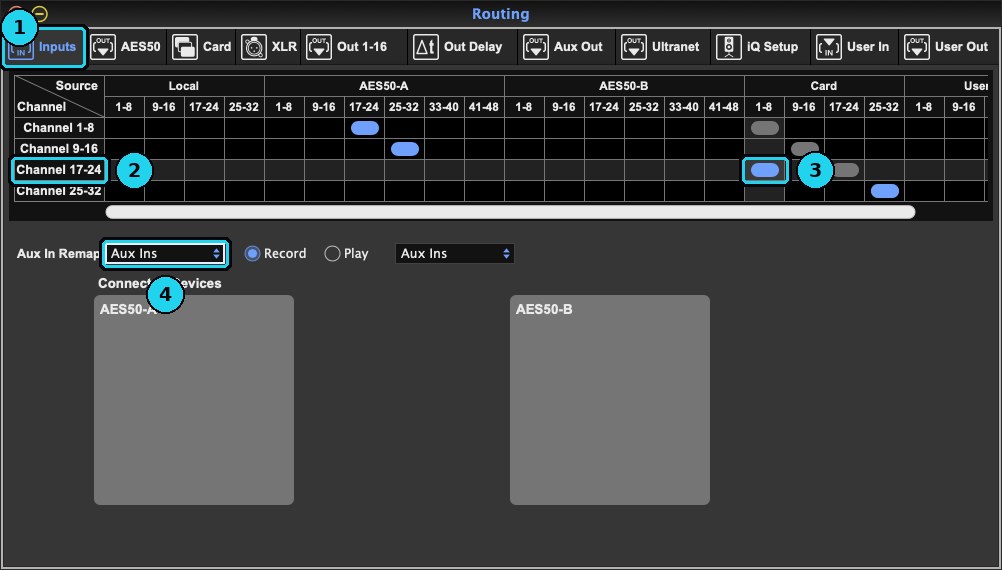
- แท็บ home / inputs: ตั้ง Channel 17–24 = Card 1–8 ให้แชนแนล 17–24 รับเสียงที่ผ่าน AI กลับมา
- ที่แชนแนล 1–8 ตั้ง gain และ 48V ตามปกติ (ปุ่ม gain ของไมค์อยู่ที่แชนแนลนี้) แล้วลดเฟดเดอร์ลงสุด เอาออกจาก Main LR และกด mute
- ใช้แชนแนล 17–24 มิกซ์แทน: ตั้งชื่อ เช่น VOX 1 AI แล้วใส่ EQ / คอมเพรสเซอร์ / ส่งมอนิเตอร์ที่แชนแนลนี้ (ใช้ Copy / Paste คัดลอกค่าจากแชนแนลเดิมได้)
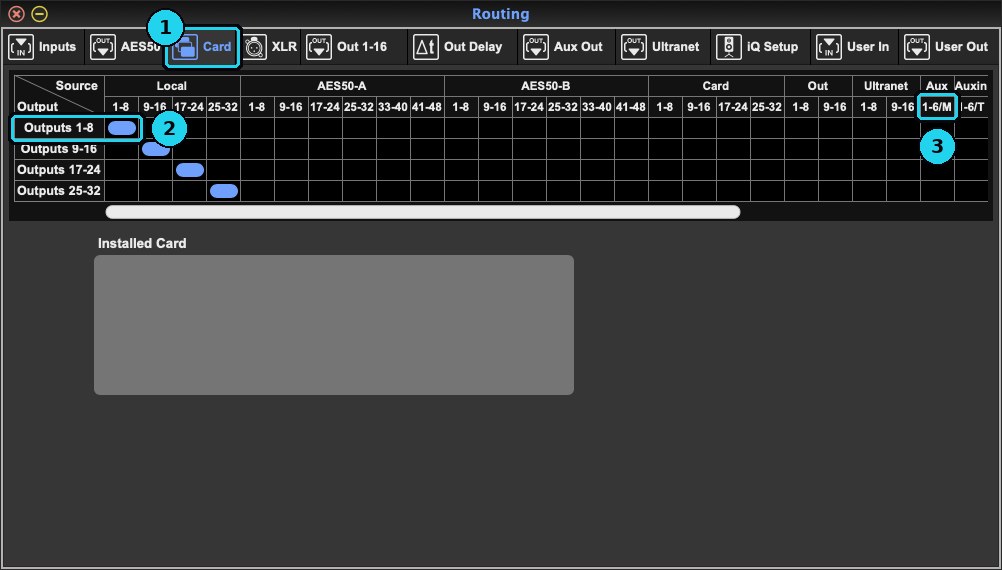
3. วิธี A: insert ผ่าน Aux 1–6 (ไม่เกิน 6 ไมค์)
- ROUTING › home / inputs: ตั้ง Aux In Remap = Card 1–6 (เสียงที่ผ่าน AI จาก USB 1–6 จะกลับเข้า Aux In 1–6)
- ROUTING › card out: ตั้ง Outputs 1–8 = Aux 1–6 / Mon (ส่ง Aux Out 1–6 ออก USB 1–6)
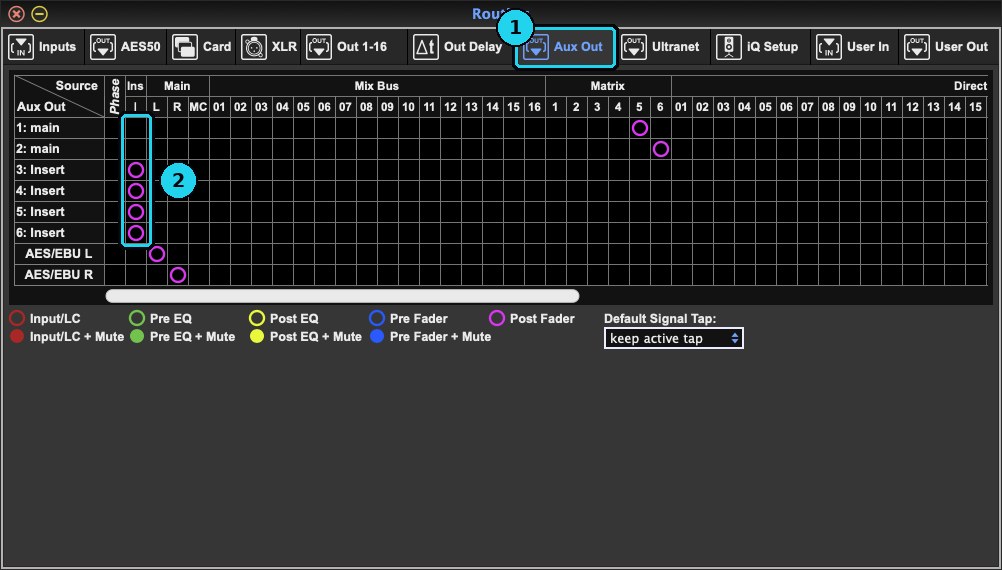
- ROUTING › aux out: ตั้ง Aux 1–6 ที่จะใช้ให้เป็น Insert
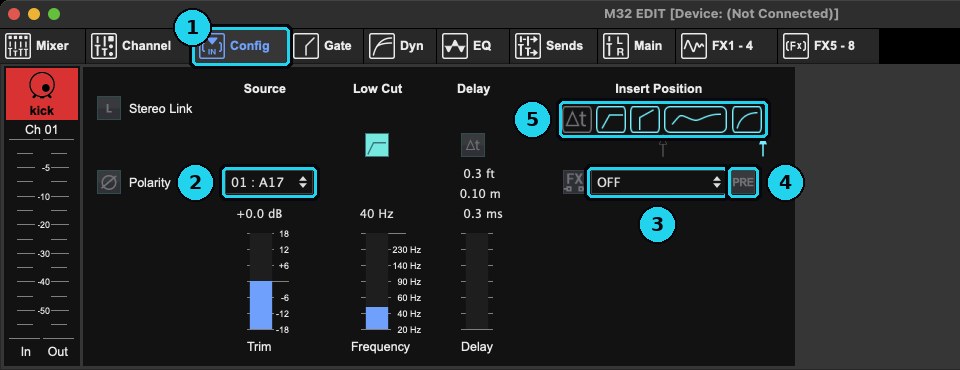
- ที่แชนแนลไมค์ เปิดหน้า Config: ช่อง Insert เลือก AUX 1 (ไมค์ตัวที่สองเลือก AUX 2 …) ตั้ง PRE แล้วเปิด insert
- ลดเฟดเดอร์ของแชนแนล Aux In 1–6 ลงไว้ ไม่ให้เสียงซ้ำเข้ามิกซ์
- ในโปรแกรม ไมค์ที่ insert ด้วย AUX 1 ใช้ Input 1 / Output 1, AUX 2 ใช้ Input 2 / Output 2 ตามลำดับ
ตั้งค่า WING
ตัวอย่างนี้ใช้ไมค์ 8 ตัวที่ Local 1–8 บนแชนแนล 1–8
1. ตั้ง USB และนาฬิกาเสียง
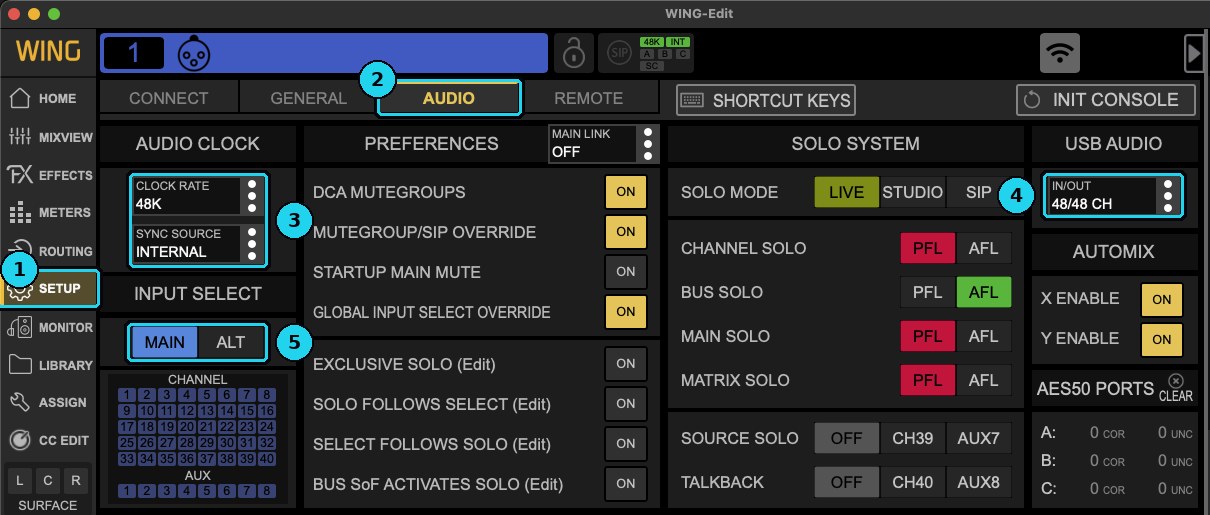
- แตะ SETUP › AUDIO
- AUDIO CLOCK: Clock rate 48K, Sync source INTERNAL (มิกเซอร์เป็น master clock)
- USB AUDIO IN/OUT: ตั้ง 48/48 หรือจำนวนที่พอใช้ (เช่น 16/16)
2. ส่งเสียง preamp ออก USB
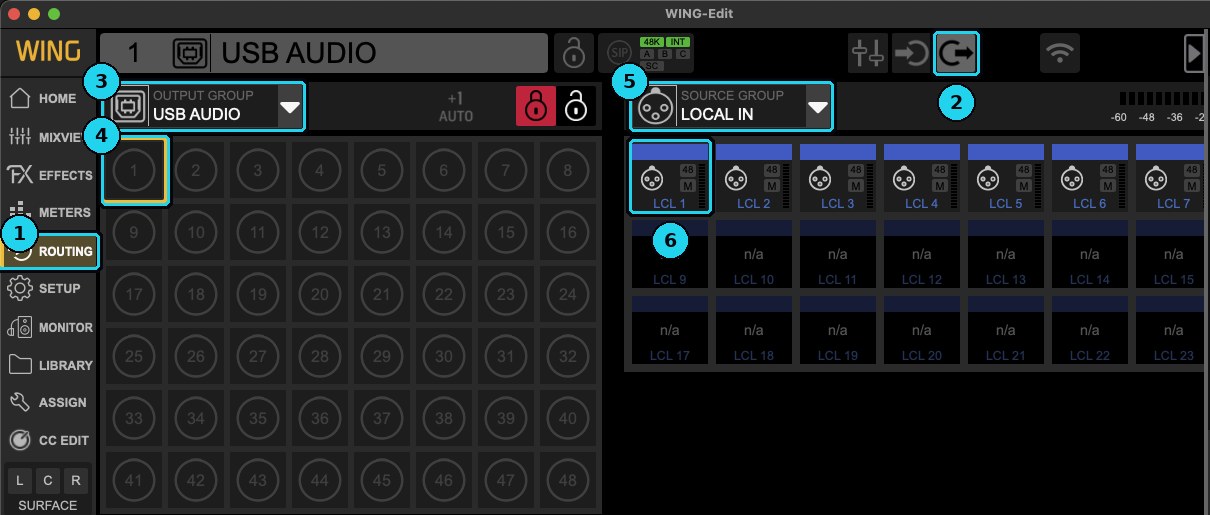
- แตะ ROUTING แล้วแตะไอคอนขาออก (ลูกศรออก) ด้านบน
- OUTPUT GROUP = USB AUDIO แล้วแตะช่อง USB 1
- SOURCE GROUP = LOCAL IN แล้วแตะ LCL 1 ทำต่อจน USB 2–8 = LCL 2–8 (เปิด +1 AUTO แล้วช่องถัดไปจะเลื่อนให้เอง)
3. ให้แชนแนลรับเสียงที่ผ่าน AI (MAIN) และเก็บ preamp ไว้สำรอง (ALT)
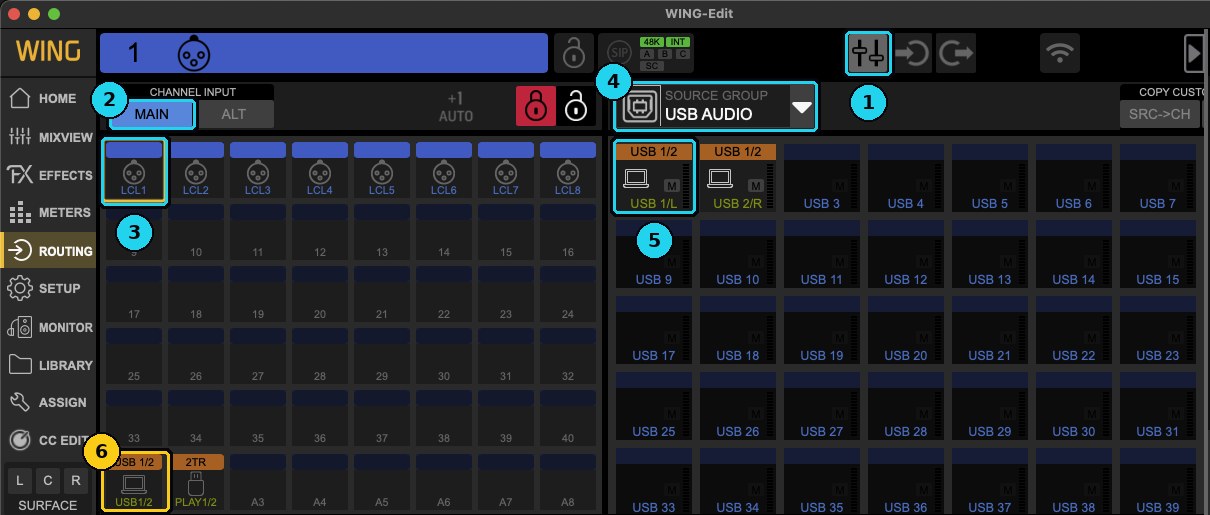
- ใน ROUTING แตะไอคอน channel input (รูปเฟดเดอร์) เลือกแชนแนล 1 แท็บ MAIN
- SOURCE GROUP = USB AUDIO แล้วแตะ USB 1 ทำต่อให้แชนแนล 2–8 = USB 2–8
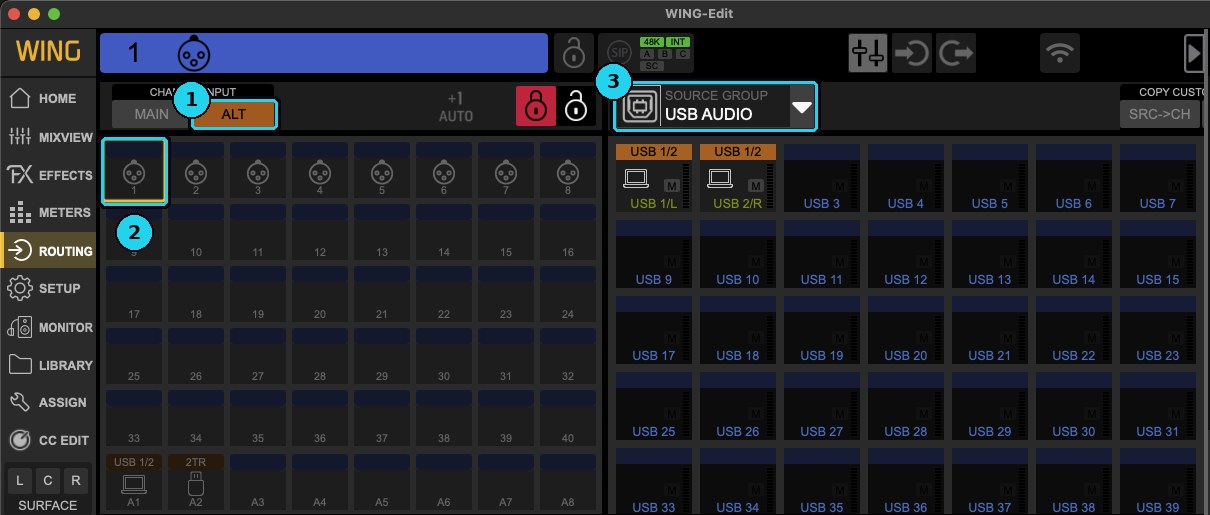
- แท็บ ALT ของแชนแนลเดียวกัน: SOURCE GROUP = LOCAL IN แล้วแตะ LCL 1 (แชนแนล 2–8 = LCL 2–8)
- SETUP › AUDIO › INPUT SELECT เลือก MAIN ระหว่างโชว์ ถ้าคอมพิวเตอร์มีปัญหา กด ALT แชนแนลจะกลับไปใช้เสียงจาก preamp ตรงทันที
- ระวัง: WING ตั้งค่าเริ่มต้นให้ USB 1/2 เข้า Aux 1 อยู่แล้ว ถ้าใช้ USB 1–2 รับเสียงกลับ ให้ตั้ง source ของ Aux 1 เป็น OFF หรือลดเฟดเดอร์ Aux 1 ไว้ ไม่อย่างนั้นจะได้ยินเสียงซ้ำ
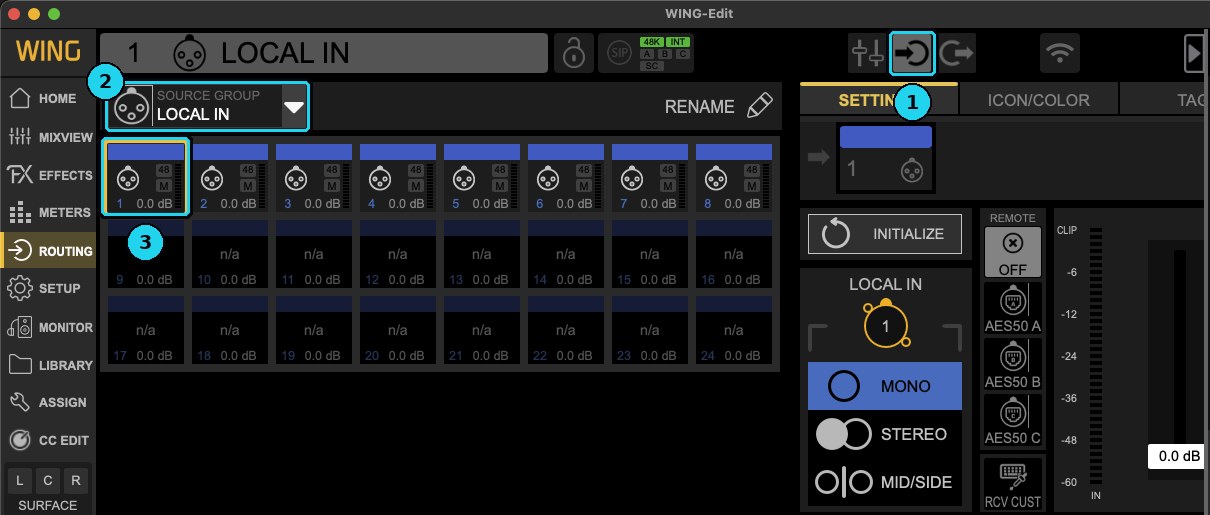
- Gain ของไมค์: เมื่อแชนแนลรับจาก USB ปุ่ม gain ของแชนแนลจะปรับแค่ trim ของ USB ให้ตั้ง gain / 48V ของ preamp ที่ ROUTING › หน้า input (LOCAL IN › LCL 1) หรือสลับเป็น ALT ชั่วคราวตอนตั้ง gain

ตั้งค่าโปรแกรมบนคอมพิวเตอร์ (AI 16CH / AI 8CH)
- ต่อสาย USB แล้วเปิดโปรแกรม ครั้งแรกโปรแกรมเลือกการ์ดเสียงให้เอง
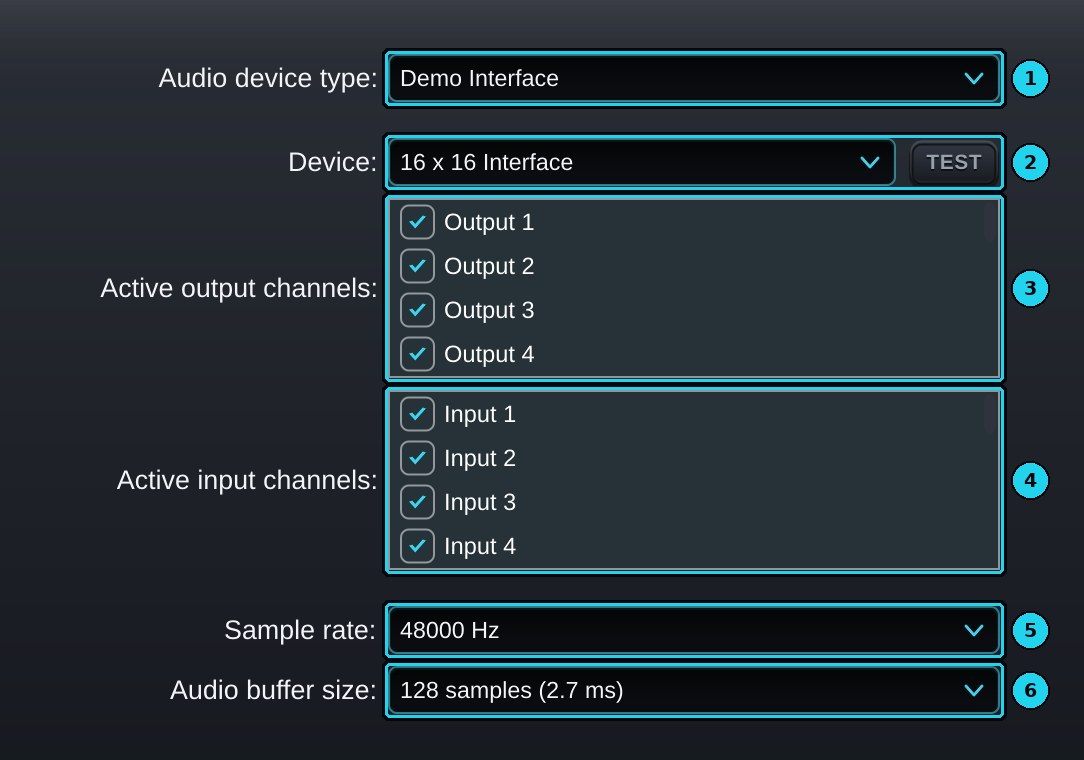
- กด SETTINGS
- Audio device type: Windows เลือก ASIO / Mac เลือก CoreAudio
- Device: เลือกมิกเซอร์ (ชื่อจะเป็น X-USB, X-LIVE, DN32 หรือ WING แล้วแต่ไดรเวอร์)
- Active input / output channels: ติ๊กเฉพาะช่องที่ใช้ เช่น Input 1–8 และ Output 1–8
- Sample rate: 48000 Hz (ตรงกับมิกเซอร์)
- Audio buffer size: เริ่มที่ 128 samples ถ้าเสียงไม่แตกลองลดเป็น 64
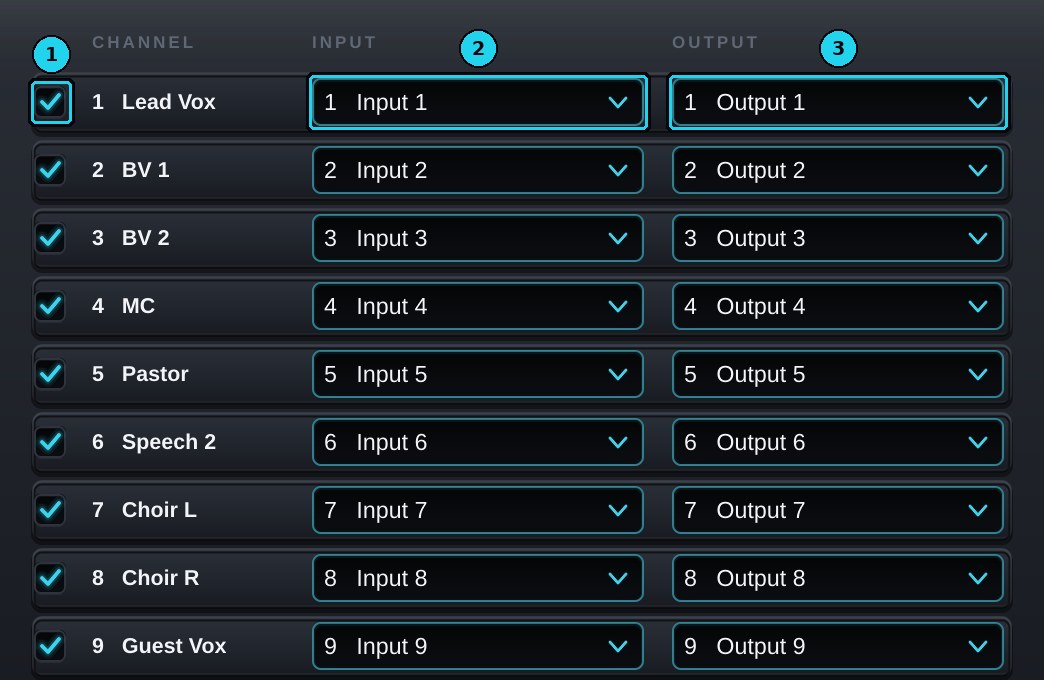
- กด ROUTING ติ๊กแชนแนลที่ใช้ ตั้ง Input = ช่อง USB ที่มาจากไมค์ตัวนั้น และ Output = ช่อง USB ที่ส่งกลับ (วิธี B ข้างบน: แชนแนล 1 Input 1 → Output 1 … แชนแนล 8 Input 8 → Output 8)
- ตั้งชื่อแชนแนลให้ตรงกับไมค์ ดูว่าปุ่ม AI ขึ้น WORKING แล้วกด SAVE เก็บค่าไว้
ใช้ปลั๊กอินใน Signal Rack หรือโฮสต์อื่น
ฝั่งมิกเซอร์ตั้งเหมือนวิธี A หรือ B ทุกอย่าง ต่างแค่ใช้โฮสต์แทนโปรแกรม AI 16CH
- ใน Signal Rack เลือก audio device เป็นมิกเซอร์ (Windows: ASIO) 48 kHz buffer 64–128
- สร้างคอลัมน์หนึ่งคอลัมน์ต่อไมค์หนึ่งตัว ตั้ง input = USB ของไมค์นั้น output = USB ที่ส่งกลับ
- ใส่ Feedback Killer AI ในสล็อตแรกของคอลัมน์ แล้วกดปุ่ม AI
- Signal Rack ใช้ปลั๊กอินแบบ VST3 โฮสต์อื่นใช้ VST3 หรือ AU ได้ ปลั๊กอินไม่เพิ่ม latency

ใช้กับ iPad, iPhone และแท็บเล็ต Android
- AI 8CH / AI 16CH ใช้บน iPad และแท็บเล็ต Android / AI 4CH ใช้บน iPhone และมือถือ Android
- ฝั่งมิกเซอร์ตั้งเหมือนกับคอมพิวเตอร์ทุกอย่าง (วิธี A หรือ B, WING ใช้ MAIN / ALT)
ต่อสาย
- iPad รุ่น USB-C: สาย USB-C → USB-B ต่อตรงเข้ามิกเซอร์ ถ้าเล่นนานให้ใช้ USB-C hub ที่มีช่องจ่ายไฟ (USB-C PD) พร้อมที่ชาร์จ เพื่อให้ iPad ชาร์จไปด้วย ลองชุด hub ที่บ้านก่อนวันงาน
- iPad รุ่น Lightning: ใช้ Lightning to USB 3 Camera Adapter (ตัวที่มีช่องเสียบไฟ) เสียบที่ชาร์จไว้ตลอด แล้วต่อสาย USB-A → USB-B เข้ามิกเซอร์ ตัวแปลงรุ่นเก่าที่ไม่มีช่องไฟมักใช้กับอุปกรณ์เสียงไม่ได้


ตั้งค่าในแอป
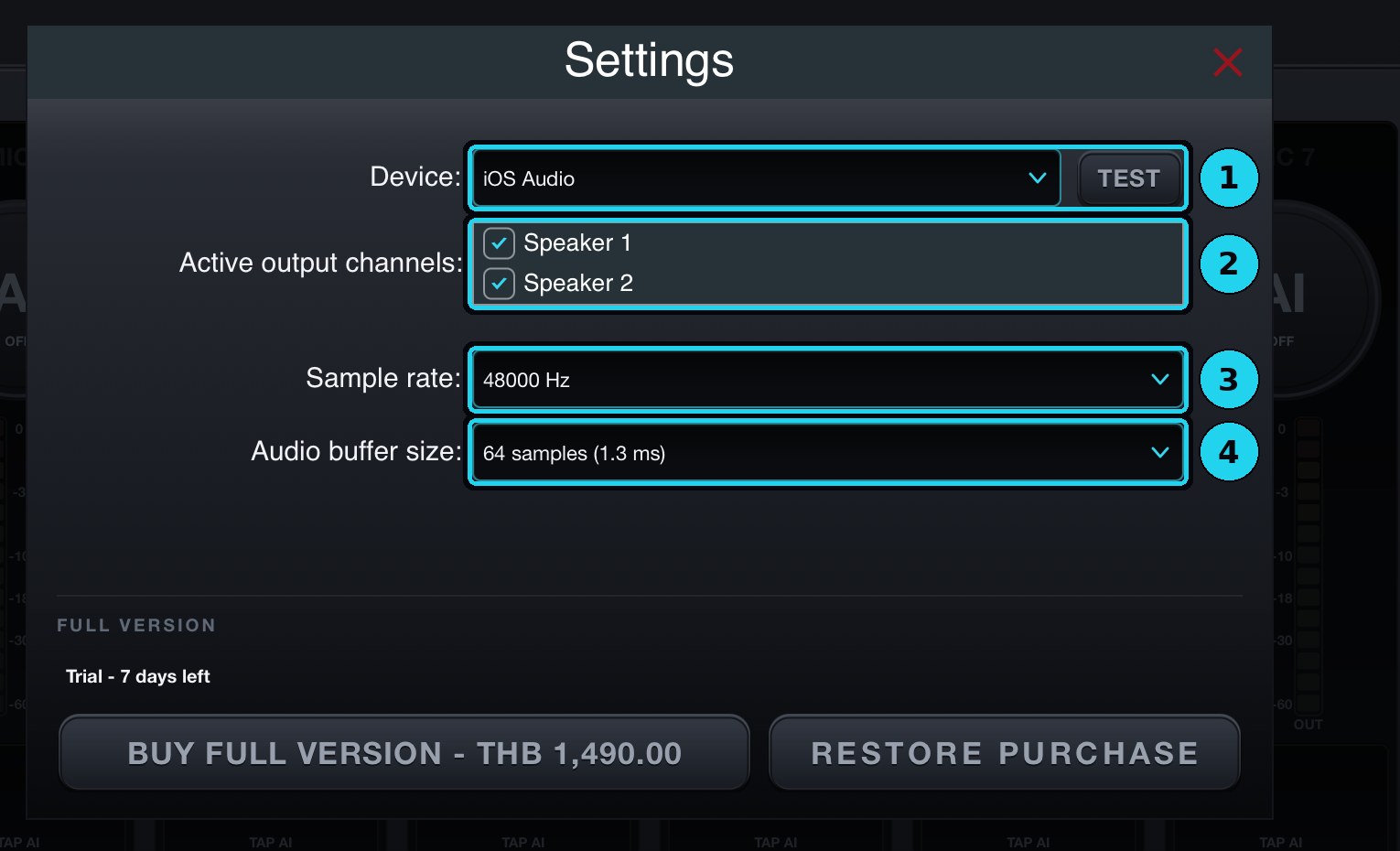
- ต่อสายก่อนแล้วค่อยเปิดแอป แอปใช้อุปกรณ์เสียงที่ iPad เลือกอยู่ (เมื่อเสียบมิกเซอร์ iPad จะเปลี่ยนไปใช้ USB เอง)
- SETTINGS: ดูว่า sample rate เป็น 48000 Hz buffer 64–128 samples และติ๊ก output ที่ใช้
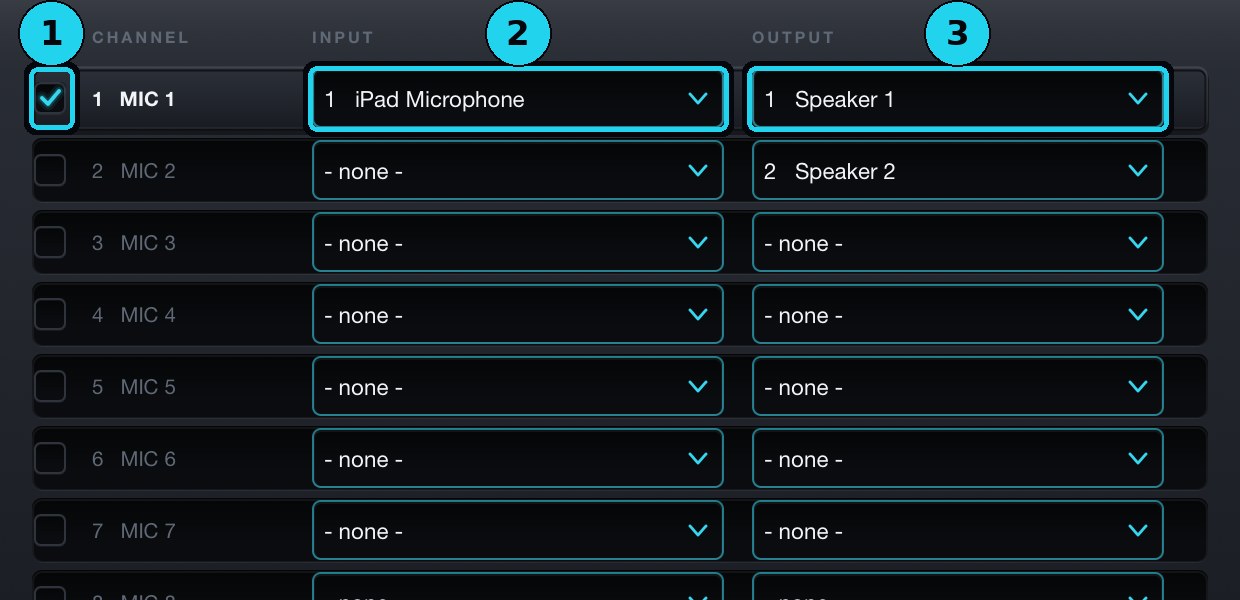
- ROUTING: ติ๊กแชนแนล เลือก Input / Output เป็นช่อง USB ของมิกเซอร์เหมือนบนคอมพิวเตอร์
- แถบล่างซ้ายบอก sample rate, buffer และ RT latency (เป็น samples หาร 48 = มิลลิวินาที)
ก่อนขึ้นโชว์
- ปิด Auto-Lock: ตั้งค่า › จอภาพและความสว่าง › ล็อกอัตโนมัติ › ไม่ใช้ (แอปกันจอดับให้อยู่แล้ว ตั้งไว้เผื่ออีกชั้น)
- เปิด ห้ามรบกวน / โฟกัส กันการแจ้งเตือนเด้งระหว่างโชว์ และปิดแอปอื่นที่ใช้เสียง
- ถ้ากลัวมีคนกดออกจากแอป ใช้ Guided Access (ตั้งค่า › การช่วยการเข้าถึง › การเข้าถึงที่ได้รับการชี้นำ) แล้วกดปุ่มข้างหรือปุ่มโฮม 3 ครั้งเพื่อล็อกให้อยู่ในแอป
แท็บเล็ตและมือถือ Android
- ต้องเป็น Android 8 ขึ้นไป และรองรับ USB audio (class compliant) ผ่านช่อง USB-C / OTG
- การรองรับต่างกันมากในแต่ละยี่ห้อและรุ่น บางเครื่องเห็นเพียง 2 ช่อง หรือไม่เห็นมิกเซอร์เลย ให้ลองกับมิกเซอร์จริงก่อนใช้งาน (ใช้ช่วงทดลอง 7 วัน)
- บางยี่ห้อต้องเปิด OTG ในตั้งค่า และตั้งแบตเตอรี่ของแอปเป็น "ไม่จำกัด / อนุญาตทำงานเบื้องหลัง"
Latency (ความหน่วง)
- AI ของ T Sound Man เพิ่ม latency 0 ms ความหน่วงทั้งหมดมาจากการ์ด USB และขนาด buffer
- การ์ด USB ของ X32 / M32 ที่ 48 kHz buffer 64 samples ไป-กลับประมาณ 5–7 ms บน Windows (ASIO) และ 8–9 ms บน Mac buffer 128 เพิ่มอีกประมาณ 2.7 ms (ตัวเลขจากการวัดของผู้ใช้ ขึ้นกับเครื่องและไดรเวอร์)
- ดูค่าของเครื่องคุณได้ที่แถบสถานะด้านล่างของโปรแกรม ("RT latency" เป็น samples หาร 48 = มิลลิวินาที)
- ลำโพงหน้าเวทีและมอนิเตอร์ wedge ไม่มีปัญหากับความหน่วงระดับนี้ ส่วนหูฟัง in-ear นักร้องบางคนรู้สึกได้ — in-ear ไม่ทำให้เกิดเสียงหอน จึงส่ง in-ear จากแชนแนลไมค์ดิบได้ (วิธี B: ไม่ต้อง mute แชนแนลดิบ แต่ลดเฟดเดอร์ลงสุดและเอาออกจาก Main LR แล้วใช้แค่ send แบบ pre-fader ไป in-ear)
ตั้ง gain และทดสอบ
- ตั้ง gain ของไมค์ที่มิกเซอร์ให้เสียงร้องปกติอยู่ราว -18 dBFS และดังสุดไม่เกิน -6 dBFS การ์ด USB ส่งระดับเดียวกับมิเตอร์มิกเซอร์ มิเตอร์ IN ของโปรแกรมจึงควรขึ้นพอ ๆ กัน
- พูดหรือตบมือหน้าไมค์ 1: มิเตอร์แชนแนลดิบขยับ → มิเตอร์ IN และ OUT ของแชนแนล 1 ในโปรแกรมขยับ → แชนแนลที่ใช้มิกซ์ (เช่น 17) ขยับ
- Mute แชนแนลที่ใช้มิกซ์ เสียงต้องหายจากลำโพง (ยืนยันว่าลำโพงรับเสียงจากแชนแนลที่ผ่าน AI จริง)
- ดูว่าปุ่ม AI ขึ้น WORKING แล้วค่อย ๆ เร่งลำโพงหรือมอนิเตอร์ใกล้จุดหอน AI จะตัดความถี่นั้น (เส้นสีชมพูบน RTA และกรอบแชนแนลเป็นสีชมพู) ก่อนเสียงหอนจะดัง
- กด BYPASS ในโปรแกรมเสียงยังผ่านตามปกติ (ไม่เงียบ) ใช้เช็กว่าปัญหาเสียงมาจากโปรแกรมหรือไม่
แก้ปัญหา
- ไม่มีเสียงเข้าโปรแกรม: ตรวจว่าเลือก Device ถูกตัว ติ๊ก input ใน SETTINGS แล้ว ตั้งการ์ดเป็น 32 in / 32 out (หรือ WING USB 48/48) และ card out / USB out มี source เป็น Local ของไมค์นั้น
- เสียงเข้าโปรแกรมแต่ไม่กลับมิกเซอร์: ตรวจ output ใน ROUTING ของโปรแกรม แชนแนลของมิกเซอร์รับจาก Card / USB ช่องเดียวกัน และการ์ด X-LIVE / DN32-LIVE ตั้งให้รับจาก USB ไม่ใช่ SD
- ช่องสลับกัน (ไมค์ 2 ออกแชนแนล 3): นับเลขช่องให้ตรงกันทั้งสามที่: card out บนมิกเซอร์ → Input / Output ในโปรแกรม → source ของแชนแนลที่รับกลับ
- เสียงแตก กระตุก หรือหลุดเป็นช่วง: เพิ่ม buffer เป็น 128 หรือ 256 / ต่อสายเข้าช่อง USB ของเครื่องตรง ๆ ไม่ผ่าน hub / ใช้สายสั้นลง / Windows ตั้ง Power plan เป็น High performance และปิด USB selective suspend / Mac เสียบที่ชาร์จไว้ / ปิดโปรแกรมอื่น
- เสียงกลวงเหมือนเฟสหักล้าง หรือก้องสองชั้น: แชนแนลดิบกับแชนแนลที่ผ่าน AI เปิดเข้ามิกซ์พร้อมกัน (วิธี B) หรือ Aux In 1–6 เปิดค้าง (วิธี A) หรือ Aux 1 ของ WING รับ USB 1/2 อยู่ ให้เหลือเส้นทางเดียว
- ยังมีเสียงหอน: ปุ่ม AI ต้องขึ้น WORKING (ไม่ใช่ BYPASS / OFF) / ลำโพงต้องรับจากแชนแนลที่ผ่าน AI ไม่ใช่แชนแนลดิบ / ไมค์ที่หอนต้องอยู่ในโปรแกรม / ลำโพงหันเข้าไมค์ตรง ๆ หรือเร่งเกนสูงเกินไปมาก AI ช่วยได้ระดับหนึ่ง ควรจัดตำแหน่งลำโพงด้วย
- Mac ไม่มีเสียงเข้าเลย: อนุญาตไมโครโฟนให้โปรแกรมที่ System Settings › Privacy & Security › Microphone แล้วเปิดโปรแกรมใหม่ และดูใน Audio MIDI Setup ว่ามิกเซอร์ตั้ง 48000 Hz
- Windows ไม่เห็นมิกเซอร์ใน ASIO: ลงไดรเวอร์ของรุ่นนั้นก่อนต่อสาย แล้วรีสตาร์ต / ใน SETTINGS เลือก Audio device type = ASIO และเลือกไดรเวอร์ของมิกเซอร์ (ไม่ใช่ ASIO4ALL) / ถ้าเลือก buffer ในโปรแกรมไม่ได้ ให้ตั้งในแผงควบคุมของไดรเวอร์
- iPad / Android ขึ้น "CONNECT A USB AUDIO INTERFACE" หรือ "RECONNECT USB INTERFACE": ถอดเสียบสายใหม่ ปลดล็อกจอ เช็กตัวแปลงและไฟเลี้ยง (Lightning ต้องเสียบที่ชาร์จที่ตัวแปลง) แล้วเปิดแอปใหม่
- iPad ขึ้น "CHECK USB I/O - ACTIVE ROUTE UNAVAILABLE": แชนแนลเลือกช่องที่อุปกรณ์ไม่มี เช่นการ์ดตั้งเป็น 8/8 หรือ 2/2 ให้ตั้งการ์ดเป็น 32/32 หรือเลือกช่องใหม่ใน ROUTING
- iPad เห็นแค่ไมค์ในตัวเครื่อง: iPad ยังไม่รู้จักมิกเซอร์ ลองสาย / ตัวแปลงอื่น หรือ hub ที่จ่ายไฟ ถ้ายังไม่ได้ ติดต่อเรา