แอปบน iPad สำหรับควบคุม Signal Rack (Windows/Mac) ผ่าน Wi-Fi ปรับเกน, MUTE, เลือกช่องรับ-ส่ง, เปิด-ปิดปลั๊กอิน, เรียก Scene ต่อเพลง, ปรับปุ่มในปลั๊กอินด้วย Quick Controls และตั้ง BPM ได้จากหน้าเวทีหรือกลางห้อง เสียงทั้งหมดยังประมวลผลที่คอมพิวเตอร์ ถ้า Wi-Fi หลุด เสียงไม่หยุด
จับคู่ครั้งแรก
- ให้ iPad และคอมพิวเตอร์ต่อ Wi-Fi หรือ hotspot วงเดียวกัน
- ใน Signal Rack กดปุ่ม REMOTE มุมขวาบน จะขึ้น QR และรหัส 6 หลัก
- เปิดแอป Signal Rack Remote แตะ Scan Pairing QR แล้วสแกน แอปจะลองทุกที่อยู่ของคอมพิวเตอร์ใน QR และต่อเส้นทางที่ใช้ได้ให้เอง
- หรือพิมพ์รหัส 6 หลัก แล้วแตะชื่อคอมพิวเตอร์ในรายการ (แสดงเฉพาะ Mac) หรือพิมพ์ IP แล้วแตะ Connect
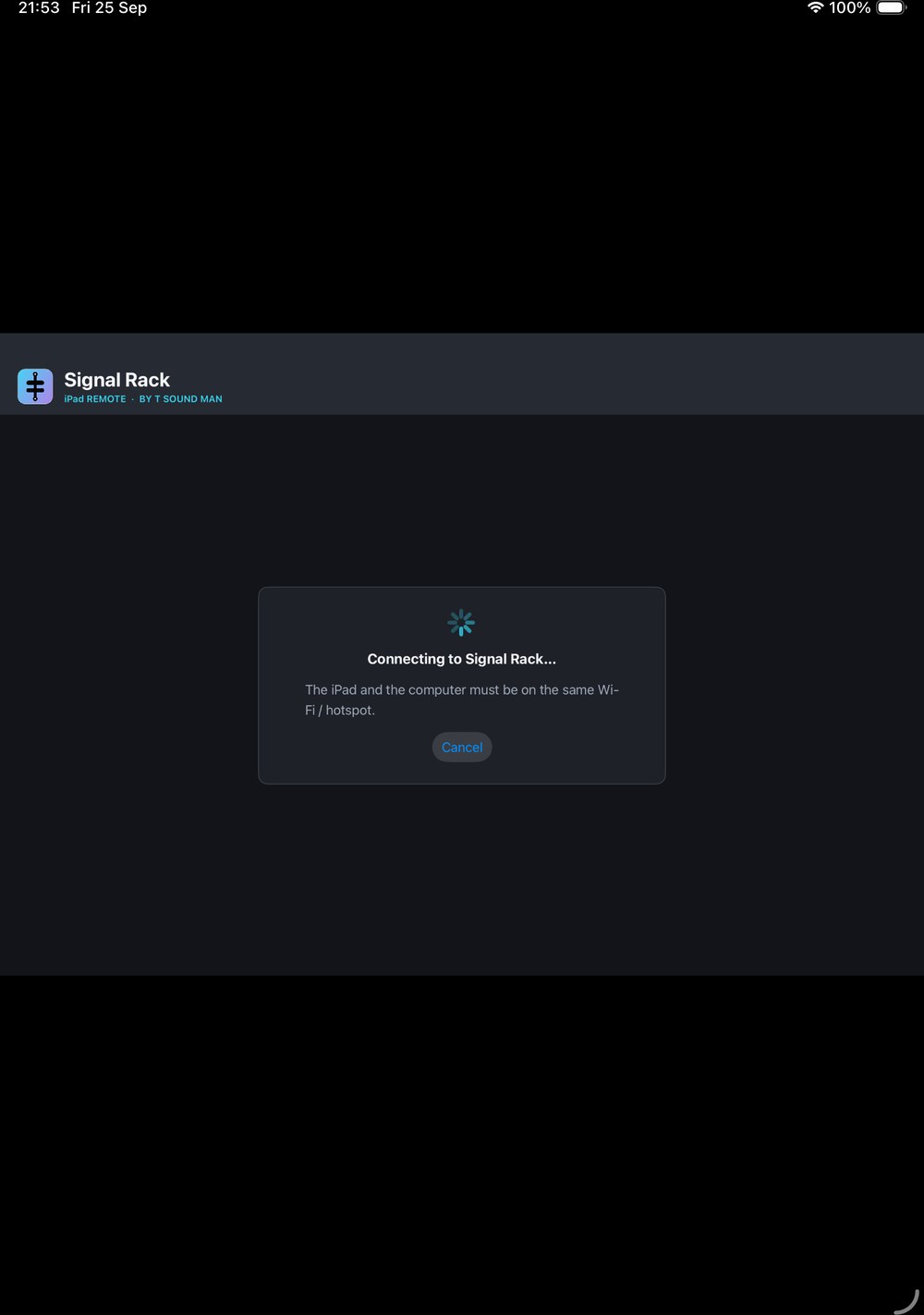
คอมพิวเตอร์หนึ่งเครื่องต่อ iPad พร้อมกันได้สูงสุด 4 เครื่อง บน Windows ถ้าต่อไม่ได้ ให้ตรวจว่ากด Allow ให้ Signal Rack ใน Windows Firewall แล้ว ครั้งถัดไปที่เปิดแอป จะต่อกับคอมพิวเตอร์เครื่องเดิมให้เอง
หน้าควบคุม
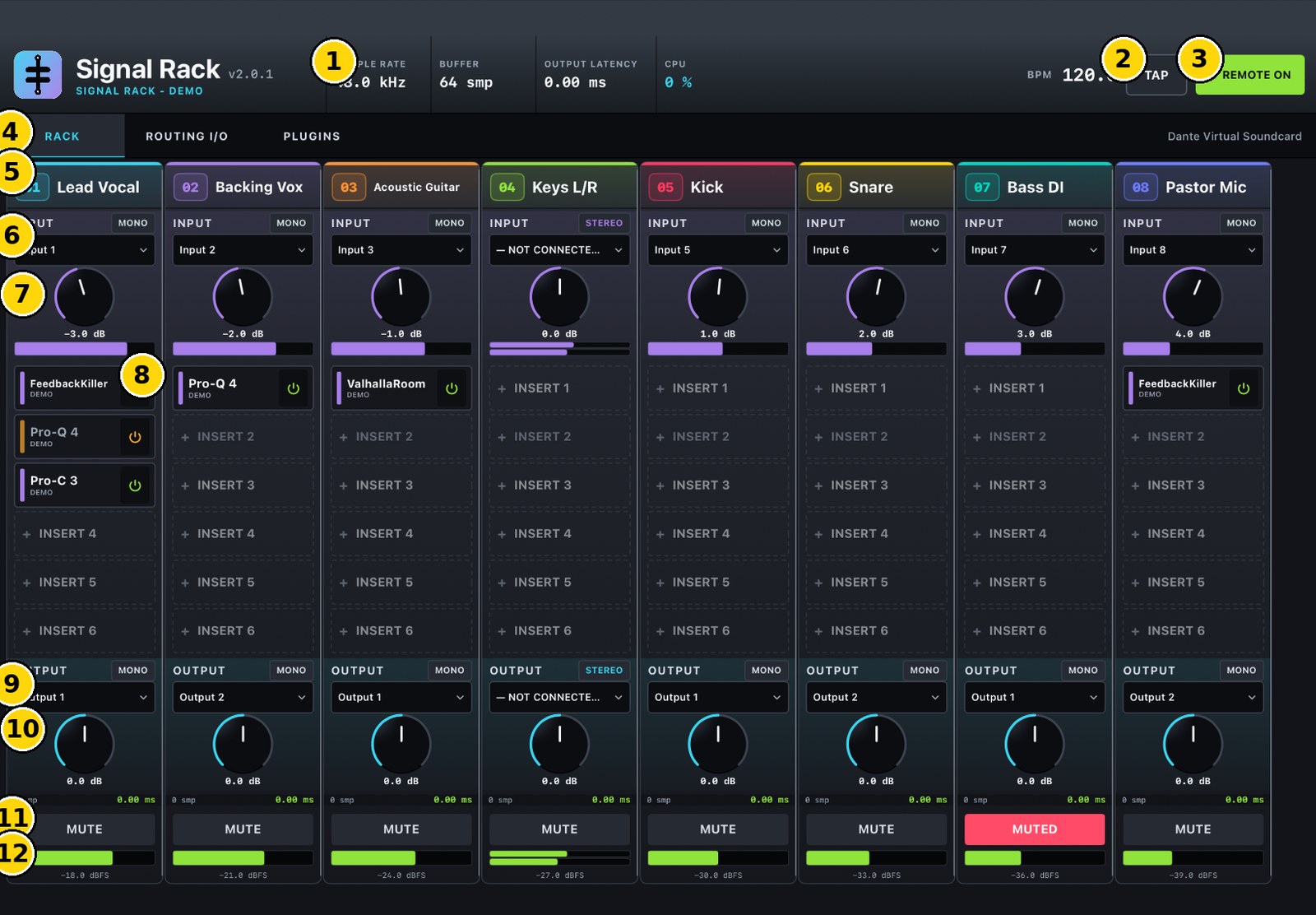
- ข้อมูลระบบ — sample rate, buffer, latency ขาออก และ CPU ของคอมพิวเตอร์
- BPM / TAP — แตะ TAP ตามจังหวะเพื่อตั้ง BPM ปุ่มจะกระพริบตามจังหวะพร้อมกับบนคอมพิวเตอร์
- REMOTE ON — สถานะการเชื่อมต่อ แตะเพื่อเลือก Disconnect
- แท็บ — RACK, SCENES, QUICK, ROUTING I/O และ PLUGINS
- หัวแชนแนล — เลขและชื่อแชนแนล
- INPUT — แตะเพื่อเลือกช่องรับเสียง ปุ่ม MONO/STEREO สลับช่องเดียวกับคู่สเตอริโอ
- เกนขาเข้า — ลากขึ้น-ลงเพื่อหมุน ลากช้า ๆ จะปรับละเอียด ลากเร็วจะปรับทีละมาก แตะสองครั้งเพื่อกลับเป็น 0 dB มิเตอร์ใต้ปุ่มแสดงระดับเสียงเข้า (สเตอริโอแสดง 2 แถบ)
- ปลั๊กอิน — ชื่อปลั๊กอินในแต่ละช่อง แตะปุ่ม ⏻ เพื่อเปิด-ปิด (bypass) ขีดสีม่วงคือเปิดอยู่ สีส้มคือ bypass แตะที่ชื่อเฉย ๆ จะไม่มีอะไรเกิดขึ้น กันเผลอปิดปลั๊กอินกลางงาน
- OUTPUT — เลือกช่องส่งออก และ MONO/STEREO
- เกนขาออก — ลากเพื่อหมุน แตะสองครั้งเพื่อกลับเป็น 0 dB
- MUTE — แตะเพื่อปิดเสียงแชนแนล (ปุ่มเป็นสีแดงเมื่อ MUTED)
- มิเตอร์ขาออก — ระดับเสียงออกของแชนแนล สเตอริโอแสดง 2 แถบ
MUTE ALL และ LOCK
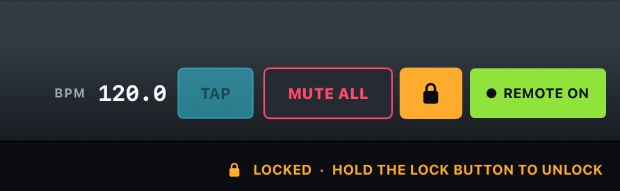
- MUTE ALL — แตะครั้งเดียวปิดเสียงทุกแชนแนลทันที ใช้ตอนฉุกเฉิน เช่น เสียงหอนหรือเสียบสายผิด ปุ่มจะเปลี่ยนเป็น ALL MUTED · TAP TO RESTORE แตะอีกครั้งแล้วยืนยัน Restore every channel as it was จะคืนทุกแชนแนลเป็นเหมือนก่อนกด แชนแนลที่ MUTE ไว้ก่อนแล้วยังคง MUTE อยู่
- LOCK (รูปกุญแจ) — แตะครั้งเดียวเพื่อล็อก กันมือไปโดนปุ่มระหว่างโชว์ ตอนล็อกจะปรับค่าอะไรไม่ได้ แต่ยังเลื่อนดูหน้าจอได้ กดค้าง 1 วินาที เพื่อปลดล็อก
- ระหว่างล็อก ยังกด MUTE ALL ได้เสมอ แต่การคืนเสียงต้องปลดล็อกก่อน
แท็บ SCENES
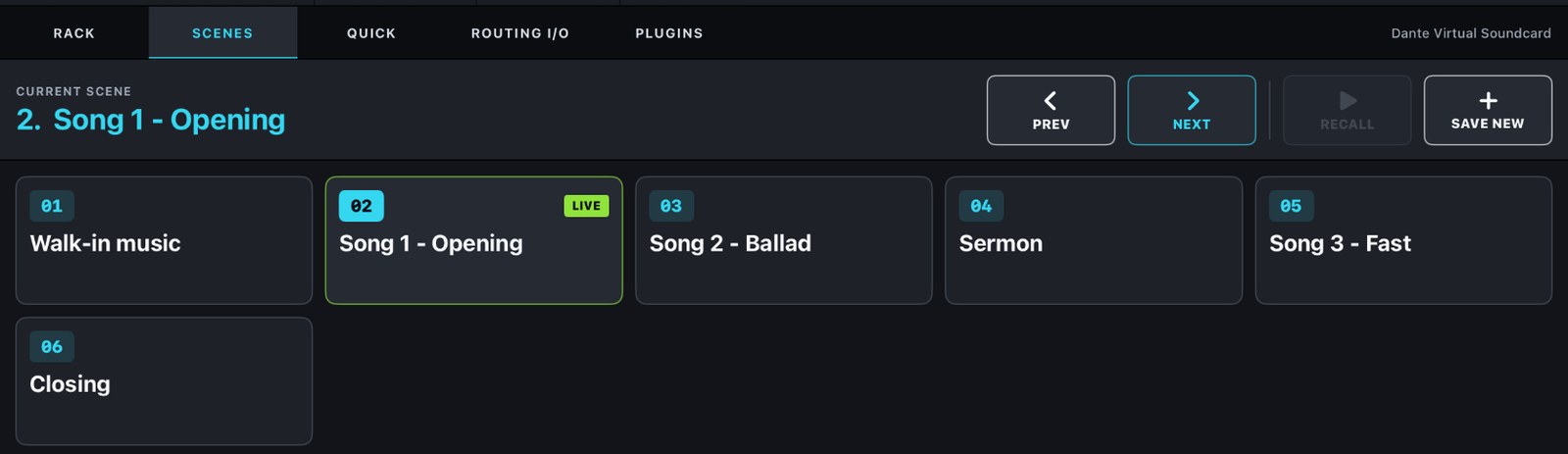
Scene เก็บเกน, MUTE, bypass, ค่าทุกค่าในปลั๊กอินทุกตัว และ BPM ไว้ต่อเพลง (ดูรายละเอียดในคู่มือ Signal Rack)
- แตะการ์ด เพื่อเลือก แล้วแตะ RECALL เพื่อเรียกใช้ การ์ดที่ใช้อยู่มีป้าย LIVE และชื่อแสดงที่ CURRENT SCENE
- PREV / NEXT — เรียก scene ก่อนหน้า/ถัดไปทันที เหมาะกับการไล่ตามลำดับเพลง
- SAVE NEW — ตั้งชื่อแล้วเก็บมิกซ์ตอนนี้เป็น scene ใหม่
- กดค้างที่การ์ด เพื่อเปิดเมนู: Recall now, Update with the mix now (เขียนทับด้วยมิกซ์ตอนนี้), Rename, Move earlier / later และ Delete
แท็บ QUICK
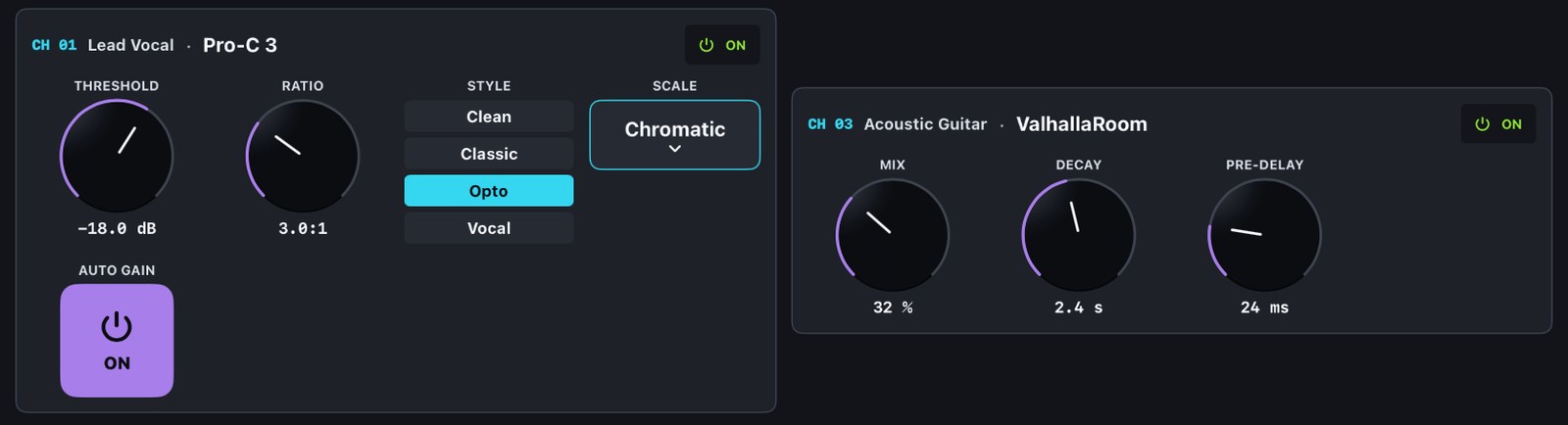
แสดงปุ่มในปลั๊กอินที่เลือกไว้บนคอมพิวเตอร์ (คลิกขวาที่ปลั๊กอิน → iPad Quick Controls ปลั๊กอินละไม่เกิน 4 ปุ่ม)
- ปุ่มหมุน — ลากขึ้น-ลงเพื่อปรับ ลากช้าปรับละเอียด แตะสองครั้งเพื่อคืนค่าเริ่มต้น
- ปุ่มเปิด/ปิด — แตะเพื่อสลับ ON / OFF
- ตัวเลือก — ถ้ามีไม่เกิน 6 ตัวเลือกจะแสดงเป็นปุ่มเรียงให้แตะ ถ้ามากกว่านั้น (เช่น KEY หรือ SCALE ของ Auto-Tune) แตะช่องแล้วเลือกจากตาราง
- ปุ่ม ON มุมขวาบนของการ์ดใช้เปิด-ปิด (bypass) ปลั๊กอินตัวนั้น
แท็บ ROUTING I/O และ PLUGINS
- ROUTING I/O — รายการทุกแชนแนลในหน้าเดียว เลือกช่องรับ-ส่ง และ MONO/STEREO ได้เร็ว
- PLUGINS — ปลั๊กอินทุกตัวในแร็คแยกตามแชนแนล แตะที่การ์ดปลั๊กอินเพื่อเปิด-ปิด (bypass)
ระหว่างใช้งานจริง
- หน้าจอ iPad จะไม่ดับเองระหว่างเชื่อมต่ออยู่
- ถ้า Wi-Fi หลุดหรือสลับไปใช้แอปอื่นแล้วกลับมา จะขึ้น RECONNECTING… และต่อกลับให้เองภายในไม่กี่วินาที เสียงบนคอมพิวเตอร์ไม่หยุด
- ค่าที่ปรับบน iPad และบนคอมพิวเตอร์จะตรงกันเสมอ ปรับฝั่งไหนก็ได้
เคล็ดลับ
- ใช้ Wi-Fi หรือเราเตอร์แยกสำหรับระบบเสียง จะเสถียรที่สุด
- ถ้าคอมพิวเตอร์ต่อหลายเครือข่าย (เช่น Wi-Fi และ Dante) ให้ iPad อยู่วงเดียวกับ Wi-Fi ของคอมพิวเตอร์
- การปรับค่าอื่น ๆ ภายในปลั๊กอิน ให้ทำที่หน้าต่างปลั๊กอินบนคอมพิวเตอร์ หรือเลือกปุ่มที่ใช้บ่อยเป็น Quick Controls