โปรแกรมตัด feedback 8 แชนแนลแบบ standalone สำหรับ Windows และ Mac ไม่ต้องมี DAW ต่อ audio interface แล้วเสียบไมค์ได้เลย แต่ละแชนแนลใช้ระบบตัด feedback ชุดเดียวกับปลั๊กอิน Feedback Killer และควบคุมจาก iPhone หรือ iPad ผ่านแอป FeedbackKiller Remote ได้
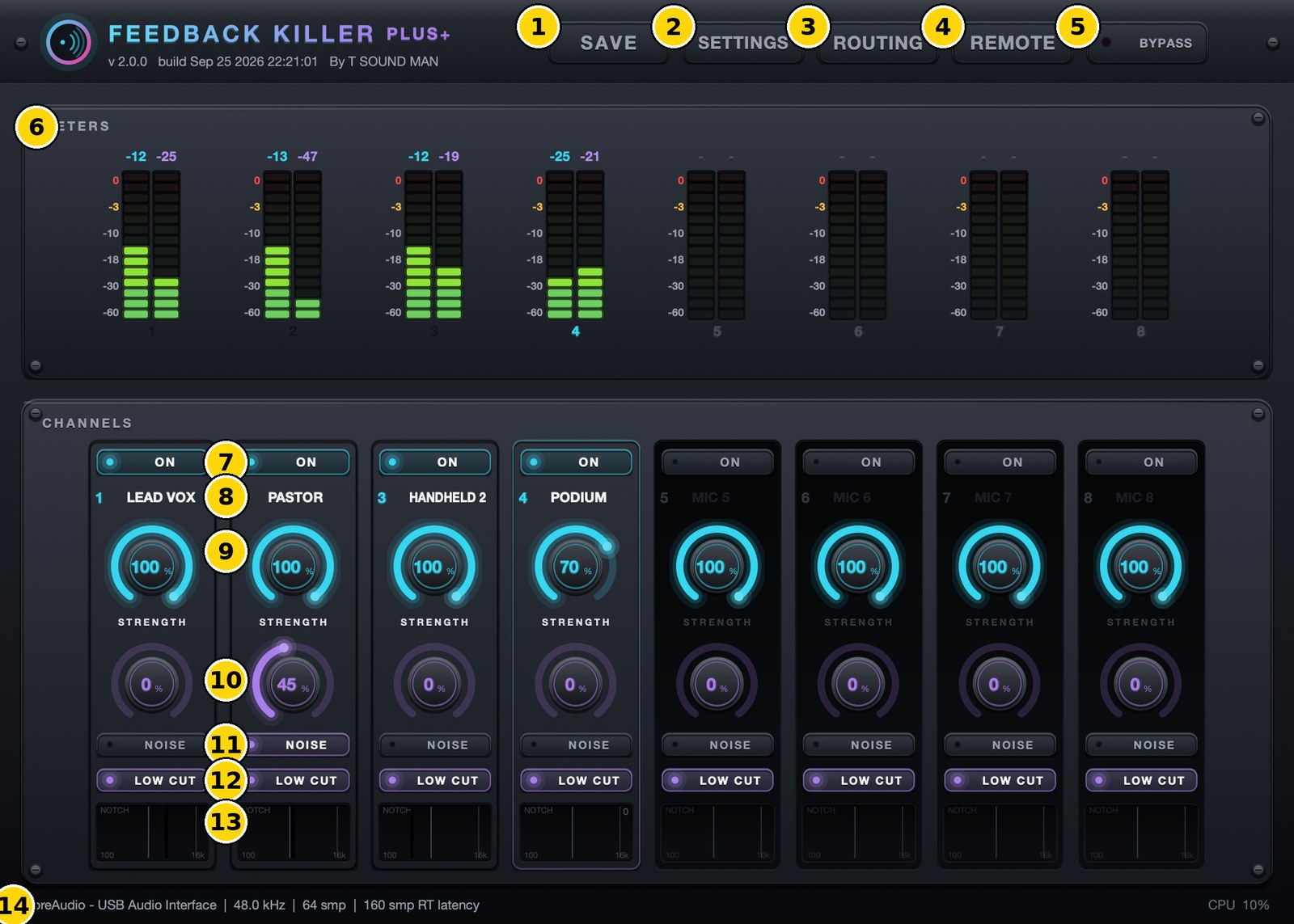
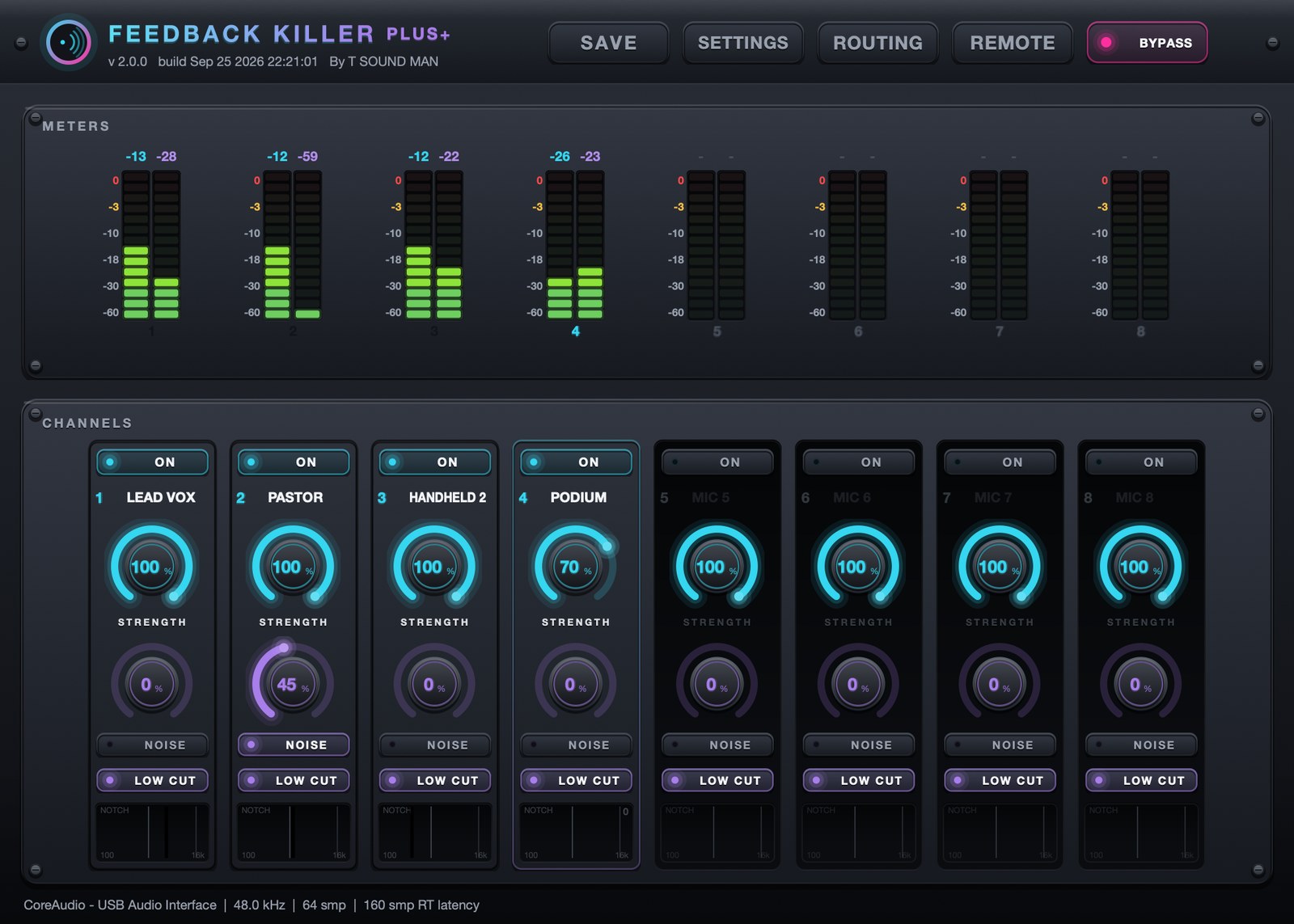
ส่วนต่าง ๆ บนหน้าจอ
- SAVE — บันทึกการตั้งค่าทั้งแร็คเป็นไฟล์ (Save rack as...) หรือเปิดไฟล์ที่เคยบันทึก (Load rack...)
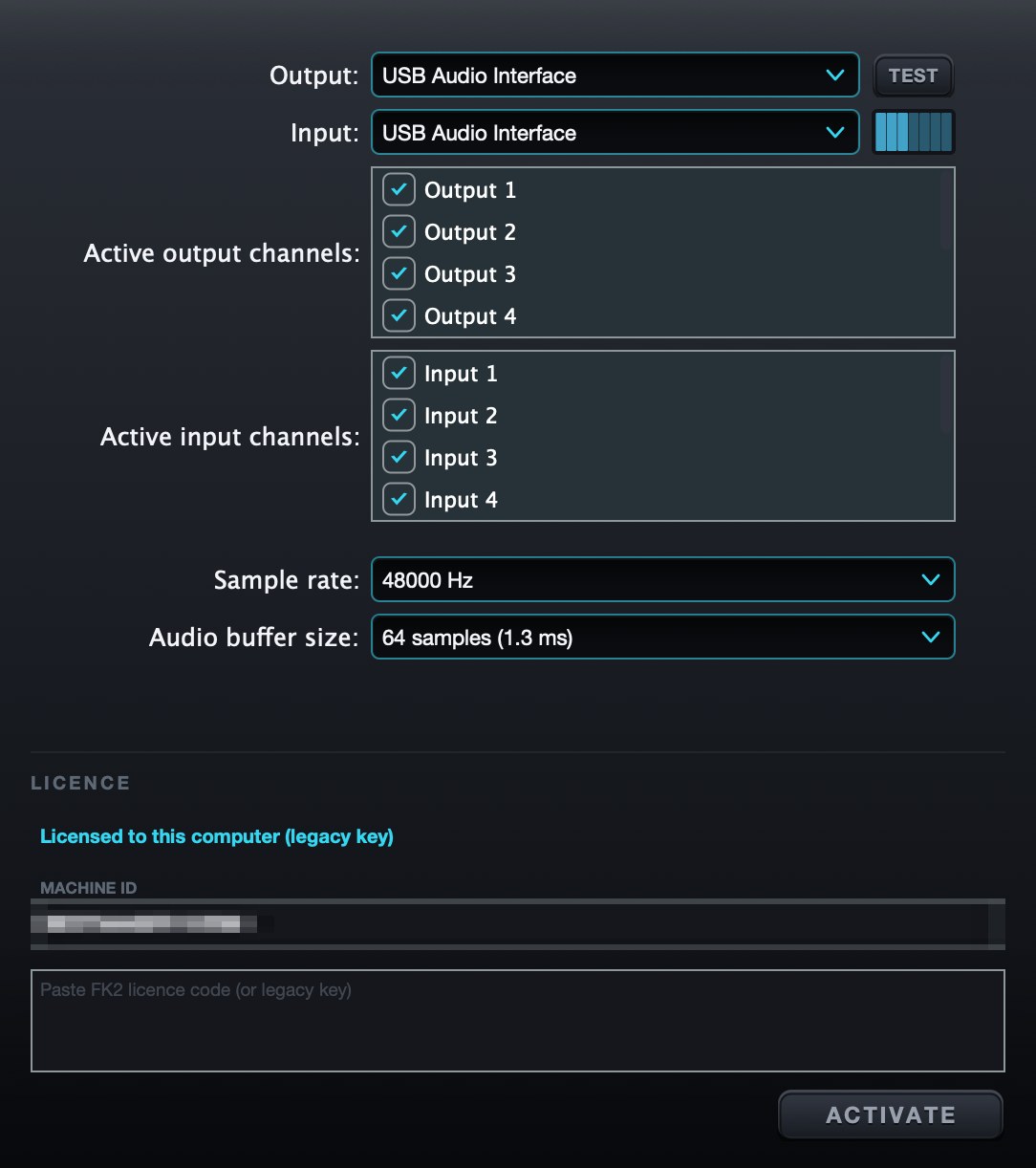
- SETTINGS — เลือก audio interface, sample rate, buffer และใส่ license
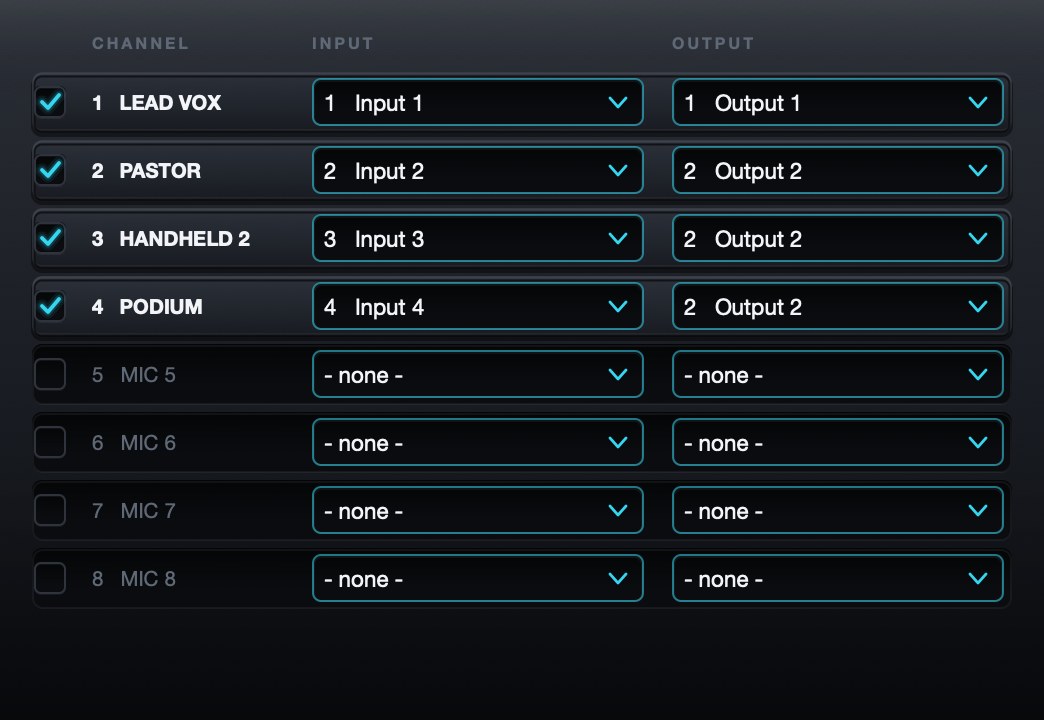
- ROUTING — เลือกว่าแต่ละแชนแนลรับเสียงจากช่องไหน และส่งออกช่องไหน
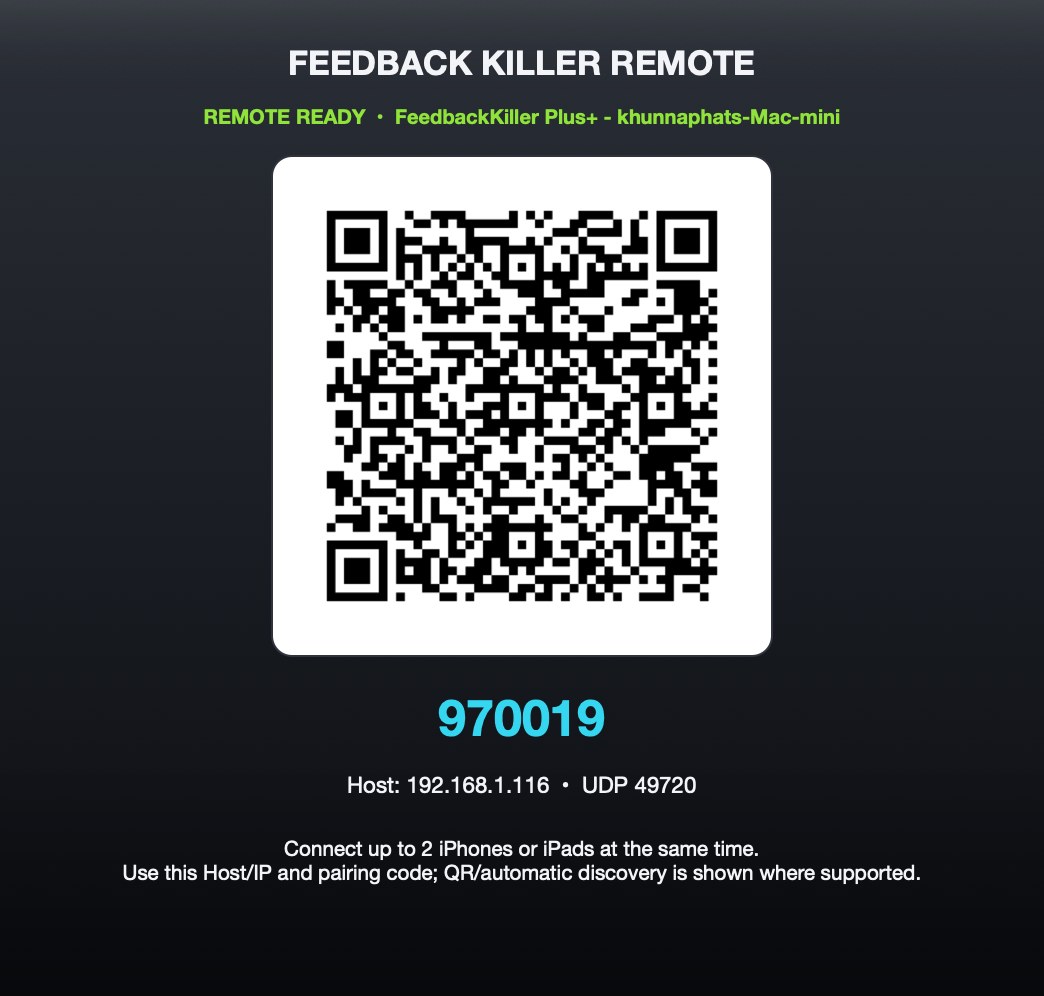
- REMOTE — แสดง QR และรหัสจับคู่สำหรับแอป Remote บน iPhone/iPad
- BYPASS — ปล่อยเสียงผ่านตรงทุกแชนแนลในครั้งเดียว (สลับแบบนุ่มนวล ไม่มีเสียงกระตุก)
- METERS — มิเตอร์ IN (ซ้าย) และ OUT (ขวา) ของทุกแชนแนล ตัวเลขด้านบนเป็น dBFS ถ้าเลขแชนแนลใต้มิเตอร์ขึ้นเป็นป้ายสีชมพู แปลว่าแชนแนลนั้นกำลังตัด feedback อยู่
- ON — เปิดใช้แชนแนล แชนแนลที่ปิดจะเป็นสีเข้ม
- ชื่อแชนแนล — ดับเบิลคลิกเพื่อเปลี่ยนชื่อ เช่น LEAD VOX, PASTOR
- STRENGTH — ความแรงในการตัด feedback 0–100% (เริ่มต้น 100%) ดับเบิลคลิกเพื่อกลับเป็น 100%
- NOISE (ปุ่มหมุน) — ความแรงในการลดเสียงรบกวน ดับเบิลคลิกเพื่อกลับเป็น 0%
- NOISE (สวิตช์) — เปิด-ปิดการลดเสียงรบกวนของแชนแนลนั้น
- LOW CUT — ตัดความถี่ต่ำ (เสียงลม เสียงสั่นจากเวที) เริ่มต้นเปิดไว้
- NOTCH — แผนที่ความถี่ 100 Hz–16 kHz แสดงตำแหน่งที่กำลังตัด feedback และจำนวนจุดที่ตัดอยู่
- แถบสถานะ — การ์ดเสียง, sample rate, buffer, latency, CPU และสถานะ license
เริ่มใช้งานครั้งแรก
- เสียบ audio interface แล้วเปิดโปรแกรม
- กด SETTINGS เลือก Output/Input เป็น interface ของคุณ ติ๊กช่องที่ใช้งาน ตั้ง sample rate (48000 Hz) และ buffer ให้ต่ำที่สุดที่เสียงไม่แตก (ส่วนใหญ่ 64–128 samples) บน Windows ให้เลือกไดรเวอร์ ASIO
- กด ROUTING ติ๊กแชนแนลที่จะใช้ เลือก Input (ช่องไมค์) และ Output (ช่องที่ส่งกลับไปมิกเซอร์)
- ตั้งชื่อแชนแนลให้ตรงกับไมค์แต่ละตัว
- เปิดเสียงไมค์ตามปกติ โปรแกรมจะตัด feedback ให้อัตโนมัติ ถ้ามีเสียงรบกวนให้เปิด NOISE แล้วค่อย ๆ หมุนเพิ่ม
- กด SAVE → Save rack as... เก็บการตั้งค่าไว้ใช้ครั้งหน้า
การต่อสายกับมิกเซอร์
- ส่งสัญญาณไมค์จาก direct out / insert send ของมิกเซอร์เข้า audio interface
- ส่งเสียงที่ผ่านโปรแกรมแล้วจาก output ของ interface กลับเข้ามิกเซอร์ (insert return หรือแชนแนลใหม่)
- โปรแกรมไม่เพิ่ม latency เอง latency ทั้งหมดมาจากการ์ดเสียงและขนาด buffer (ดูได้ที่แถบสถานะด้านล่าง)
- โปรแกรมแบ่งงานของ 8 แชนแนลให้ CPU หลายคอร์ช่วยกันประมวลผล เครื่องจึงไม่หนักและเสียงไม่กระตุก
- ถ้าไดรเวอร์เสียงหยุดเองกลางงาน (เช่น ASIO รีเซ็ต) โปรแกรมเปิดเสียงกลับเองภายในประมาณ 2 วินาที ไม่ต้องเข้า SETTINGS เลือกการ์ดเสียงใหม่
ควบคุมจาก iPhone / iPad
กด REMOTE จะขึ้น QR และรหัสจับคู่ 6 หลัก เปิดแอป FeedbackKiller Remote บน iPhone หรือ iPad ที่อยู่ Wi-Fi เดียวกัน แล้วสแกน QR ต่อพร้อมกันได้สูงสุด 2 เครื่อง (ดูคู่มือ FeedbackKiller Remote)
บน Windows ครั้งแรกที่เปิดโปรแกรม ถ้า Windows ถามเรื่อง Firewall ให้กด Allow ไม่เช่นนั้นแอป Remote จะต่อไม่ได้
BYPASS
กด BYPASS เมื่อต้องการปล่อยเสียงผ่านตรงทุกแชนแนลทันที เช่น ตอนเช็กว่าปัญหาเสียงมาจากโปรแกรมหรือไม่
ช่วงทดลองและ license
- ใช้ได้ครบทุกฟังก์ชัน 14 วัน แถบสถานะมุมขวาล่างแสดงวันที่เหลือ
- ครบ 14 วันแล้ว การตัด feedback หยุด แต่ NOISE, LOW CUT และ BYPASS ยังส่งเสียงผ่านตามปกติ
- ใส่ key ในหน้า SETTINGS ส่วน LICENCE: วาง key ที่ขึ้นต้นด้วย FK2- แล้วกด ACTIVATE
ถ้าใส่ key แล้วไม่ผ่าน
- วาง key ด้วย Ctrl+V (Mac: Cmd+V) หรือคลิกขวาที่ช่องแล้วเลือก Paste ช่องว่างหรืออักขระแปลก ๆ ที่ติดมากับ key จาก LINE หรืออีเมล โปรแกรมตัดออกให้เอง
- Could not connect to the licence server — ตรวจว่าเครื่องต่ออินเทอร์เน็ตอยู่ แล้วอัปเดตเป็นเวอร์ชันล่าสุด เวอร์ชันใหม่ activate ผ่าน tsoundman.com ซึ่งเข้าได้จากทุกเครือข่าย
- Invalid licence code — key ต้องขึ้นต้นด้วย FK2- และต้องเป็น key ของสินค้าตัวนี้ (key ของแต่ละสินค้าใช้ข้ามกันไม่ได้) ถ้ายังไม่ผ่าน ส่งรูปหน้าจอมาทาง LINE แอดมินจะช่วยตรวจหรือออก key ใหม่ให้