โปรแกรมโฮสต์ปลั๊กอิน VST3 สำหรับงานเสียงสด บน Windows และ Mac ใช้แทน DAW ในงานแสดงสด แต่ละแชนแนลรับเสียงจาก audio interface ผ่านปลั๊กอินได้สูงสุด 6 ตัว แล้วส่งออก เพิ่มแชนแนลได้ตามต้องการ บันทึกทั้งแร็คเป็น session และควบคุมจาก iPad ได้ด้วยแอป Signal Rack Remote
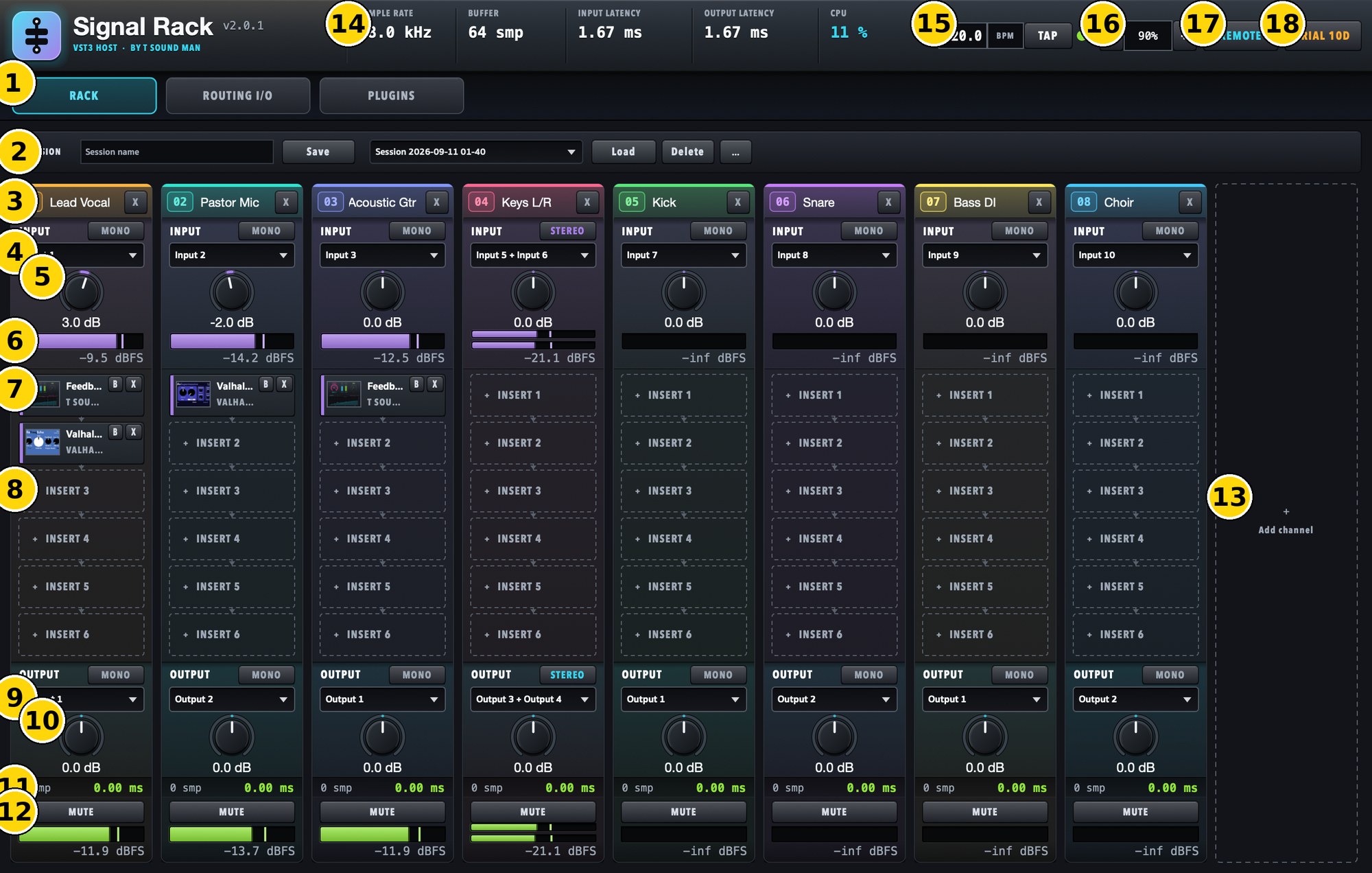
หน้า RACK
- แท็บ — RACK (แร็คปลั๊กอิน), ROUTING I/O (การ์ดเสียงและเส้นทาง), PLUGINS (รายการปลั๊กอิน)
- SESSION — ตั้งชื่อ กด Save เพื่อบันทึก เลือก session จากรายการแล้วกด Load เพื่อเปิด Delete เพื่อลบ ปุ่ม ... ใช้บันทึกเป็นไฟล์ .srack หรือเปิดไฟล์จากที่อื่น ปุ่ม SCENES ข้าง ๆ ใช้เก็บและเรียกค่าต่อเพลง (ดูหัวข้อ Scene ด้านล่าง)
- หัวแชนแนล — เลขแชนแนล ชื่อ (คลิกเพื่อแก้ชื่อ พิมพ์เสร็จกด Enter เพื่อบันทึก กด Esc เพื่อยกเลิก) และปุ่ม X ลบแชนแนล
- INPUT — เลือกช่องรับเสียง ปุ่ม MONO/STEREO สลับระหว่างช่องเดียวกับคู่สเตอริโอ คู่สเตอริโอเริ่มที่ช่องคี่เสมอ (1+2, 3+4, ...) เช่น เลือกช่อง 2 แล้วกด STEREO จะใช้คู่ 1+2
- เกนขาเข้า — ปรับระดับเสียงก่อนเข้าปลั๊กอิน ±24 dB
- มิเตอร์ขาเข้า — ระดับเสียงหลังเกนขาเข้า (dBFS) แชนแนลสเตอริโอแสดง 2 แถบ
- ช่องปลั๊กอิน (INSERT) — ดับเบิลคลิกเพื่อเปิดหน้าต่างปลั๊กอิน ปุ่ม B ปิดการทำงานชั่วคราว (bypass) ปุ่ม X เอาปลั๊กอินออก ชี้เมาส์ค้างเพื่อดูภาพตัวอย่างหน้าปลั๊กอิน คลิกขวา เพื่อเปิดเมนู: เปิดหน้าต่าง, Bypass, iPad Quick Controls, Copy / Paste และเอาออก ป้าย Q2 บนช่องแปลว่าเลือก Quick Controls ไว้ 2 ปุ่ม
- ช่องว่าง — คลิกเพื่อเลือกปลั๊กอิน (จัดกลุ่มตามผู้ผลิต) คลิกขวาเพื่อวางปลั๊กอินที่คัดลอกไว้ ลากปลั๊กอินไปช่องอื่นหรือแชนแนลอื่นได้
- OUTPUT — เลือกช่องส่งออก และ MONO/STEREO
- เกนขาออก — ปรับระดับเสียงหลังผ่านปลั๊กอิน ±24 dB
- Latency ของแชนแนล — ปลั๊กอินในแชนแนลนี้ทำให้เสียงช้าลงกี่ samples / ms
- MUTE และมิเตอร์ขาออก
- Add channel — เพิ่มแชนแนลใหม่
- ข้อมูลระบบ — sample rate, buffer, latency ขาเข้า/ขาออก และ CPU
- BPM / TAP — คลิกตัวเลขเพื่อพิมพ์ BPM หรือกด TAP ตามจังหวะ ปุ่ม TAP จะกระพริบตามจังหวะ ใช้กับปลั๊กอิน delay/effect ที่ซิงก์ตาม tempo
- ซูม — ปุ่ม − / + ปรับขนาดหน้าจอทั้งโปรแกรม
- REMOTE — แสดง QR สำหรับแอป Signal Rack Remote บน iPad
- ป้าย license — แสดงวันทดลองที่เหลือ คลิกเพื่อใส่ license key
เริ่มใช้งานครั้งแรก
- ไปที่แท็บ PLUGINS กด Scan plugins ครั้งเดียว โปรแกรมจะจำรายการไว้
- ไปที่แท็บ ROUTING I/O เลือก audio interface ตั้ง sample rate และ buffer
- กลับมาหน้า RACK ตั้งชื่อแชนแนล เลือก INPUT/OUTPUT ของแต่ละแชนแนล
- คลิกช่อง INSERT เพื่อใส่ปลั๊กอิน แล้วดับเบิลคลิกเพื่อปรับ
- ตั้งชื่อ session แล้วกด Save
หน้า ROUTING I/O
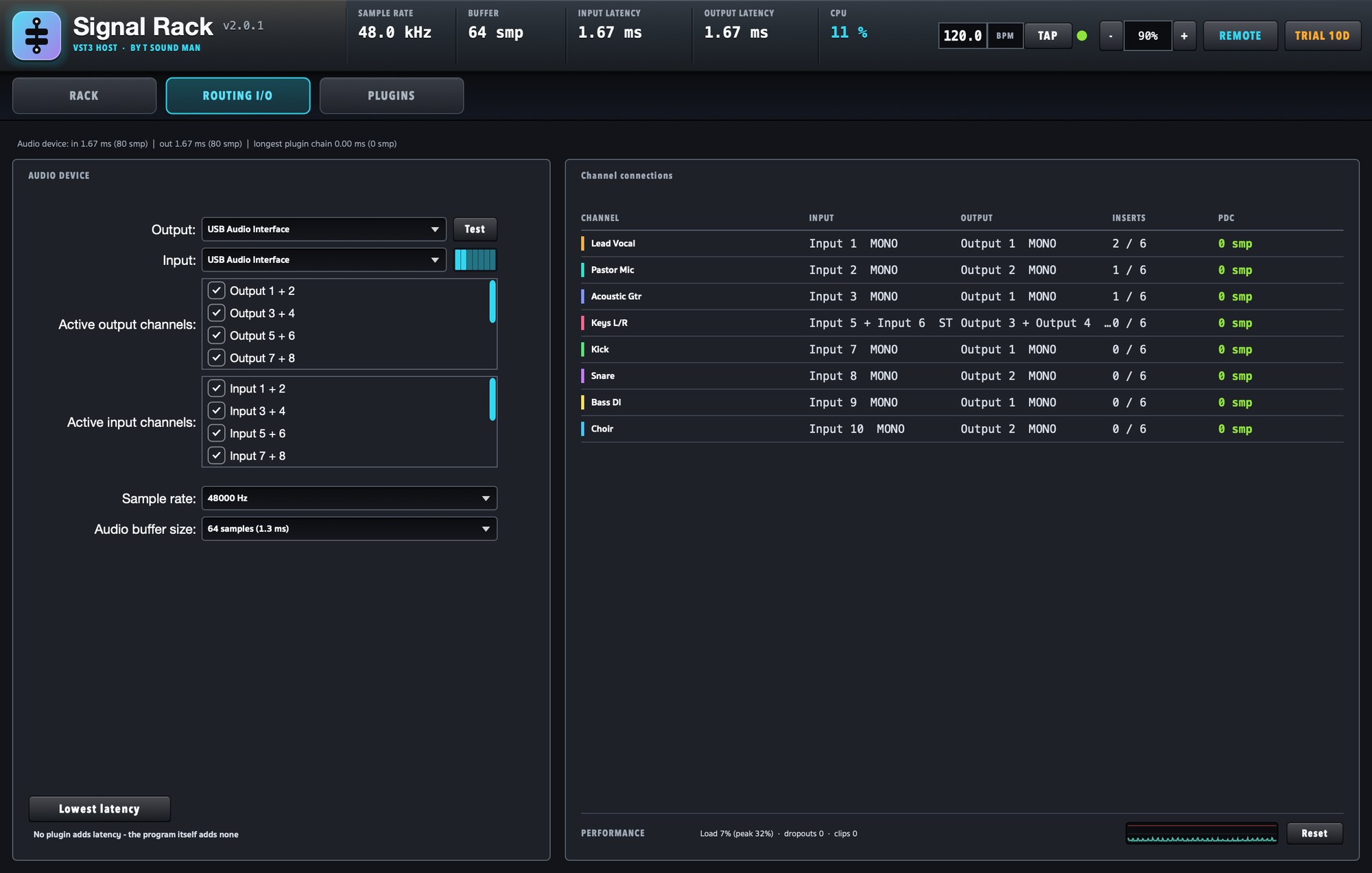
- AUDIO DEVICE — เลือกการ์ดเสียงขาออกและขาเข้า ช่องที่เปิดใช้ sample rate และ buffer
- Lowest latency — ตั้ง buffer ให้เล็กที่สุดเท่าที่ไดรเวอร์ยอม ถ้าเสียงเริ่มแตก ให้เพิ่ม buffer ขึ้นหนึ่งขั้น
- Channel connections — ตารางสรุปทุกแชนแนล: ช่องรับ ช่องส่ง จำนวนปลั๊กอิน และ latency ของปลั๊กอิน (PDC)
- PERFORMANCE — โหลดของระบบ จำนวนครั้งที่เสียงสะดุด (dropouts) และจำนวนครั้งที่เสียงเกิน 0 dBFS (clips) กด Reset เพื่อล้างตัวนับ
หน้า PLUGINS
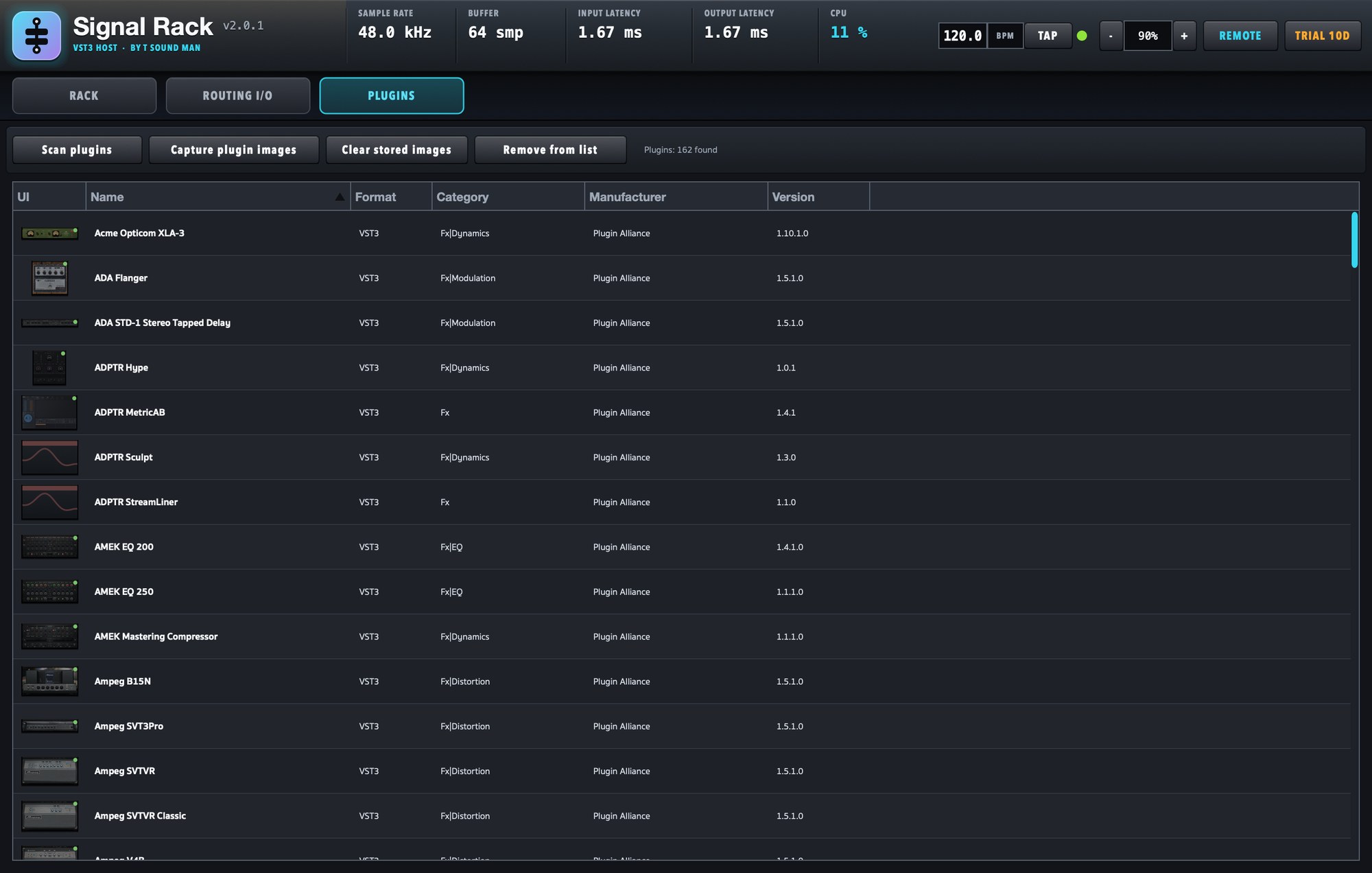
- Scan plugins — ค้นหาปลั๊กอิน VST3 ที่ติดตั้งในเครื่อง ทั้งโฟลเดอร์ของระบบและของผู้ใช้ (Mac: /Library และ ~/Library/Audio/Plug-Ins/VST3 · Windows: C:\Program Files\Common Files\VST3) ติดตั้งปลั๊กอินใหม่แล้วกด Options… → Scan for new or updated VST3 plug-ins
- ปลั๊กอิน Waves — ไฟล์ WaveShell มีปลั๊กอินหลายร้อยตัว ใช้เวลาสแกน 5–20 นาที หน้าต่างสแกนขึ้น "Scan complete" ก่อนได้ แต่ตัวสแกนยังทำงานต่อเบื้องหลัง (แถบล่างของหน้า PLUGINS ขึ้นว่า still scanning) ปิด Signal Rack ระหว่างนั้นก็ได้ เปิดครั้งถัดไป Waves จะเข้ารายการเอง ปลั๊กอินที่ค้างจริงจะถูกข้ามหลัง 90 วินาที
- Capture plugin images — เก็บภาพหน้าตาของปลั๊กอินแต่ละตัว ไว้แสดงในรายการและในช่อง INSERT
- Clear stored images — ลบภาพที่เก็บไว้
- Remove from list — เอาปลั๊กอินที่เลือกออกจากรายการ
- คลิกหัวคอลัมน์เพื่อเรียงตามชื่อ ประเภท หรือผู้ผลิต
Scene: ค่าต่อเพลง
Scene คือภาพถ่ายของมิกซ์ ณ ตอนนั้น ใช้ตั้งค่าแต่ละเพลงหรือแต่ละช่วงของงานไว้ล่วงหน้า แล้วเรียกกลับได้ในคลิกเดียว (สูงสุด 64 scene ต่อ session)
- สิ่งที่ scene เก็บ: เกนขาเข้า-ขาออก, MUTE ของทุกแชนแนล, bypass ของปลั๊กอิน, ค่าทุกค่าในปลั๊กอินทุกตัว และ BPM
- สิ่งที่ scene ไม่เปลี่ยน: การเลือกช่อง INPUT/OUTPUT และการใส่/ถอดปลั๊กอิน ถ้าช่องไหนเปลี่ยนเป็นปลั๊กอินตัวอื่นแล้ว ค่าของช่องนั้นจะไม่ถูกเรียกกลับ
- คลิกปุ่ม SCENES แถบบน จะขึ้นรายการ scene คลิกชื่อเพื่อเรียกกลับทันที ปุ่มจะแสดงชื่อ scene ที่ใช้อยู่
- Save the mix as a new scene... — ตั้งชื่อแล้วเก็บมิกซ์ตอนนี้เป็น scene ใหม่
- Update "ชื่อ scene" with the mix now — เขียนทับ scene ที่ใช้อยู่ด้วยมิกซ์ปัจจุบัน
- Move up / Move down, Rename, Delete — จัดลำดับ เปลี่ยนชื่อ และลบ
- ◀ / ▶ ข้างปุ่ม SCENES — เรียก scene ก่อนหน้า/ถัดไป
- ปุ่มซีนด่วน 1–8 — เลือก scene แล้วเปิดเมนู SCENES → Put "ชื่อ" on a hot button ปุ่มของ scene ที่ใช้อยู่จะสว่าง
- What "ชื่อ" recalls (scope)... — เลือกว่า scene นี้เปลี่ยนอะไร (เกน, MUTE, ปลั๊กอิน, tempo) และเปลี่ยนแชนแนลไหน เช่น scene ที่เปลี่ยนแค่ค่าปลั๊กอินของวง ไม่แตะไมค์พูด
- Recall safe (never changed by any scene)... — แชนแนลหรือค่าที่ไม่ให้ scene ไหนเปลี่ยนเลยตลอดงาน (ตั้งครั้งเดียวทั้ง session)
- Scene safe ต่อปลั๊กอิน — คลิกขวาที่ปลั๊กอิน → Scene safe: scene จะไม่แตะปลั๊กอินตัวนั้น
- Notes for "ชื่อ"... — โน้ตของเพลง (เช่น "คาโป้ 2") ขึ้นเมื่อชี้ที่ปุ่ม SCENES หรือปุ่มซีนด่วน
- ทุกครั้งที่เก็บหรือเรียก scene โปรแกรมสำรอง session ให้อัตโนมัติ (ถ้ามีอะไรเปลี่ยน)
- scene ถูกบันทึกไปกับ session กด Save ของ session ด้วยทุกครั้ง
- เรียก scene จาก iPad ได้ด้วยแท็บ SCENES ของแอป Signal Rack Remote
เมนูของแชนแนล (คลิกเลขแชนแนล)
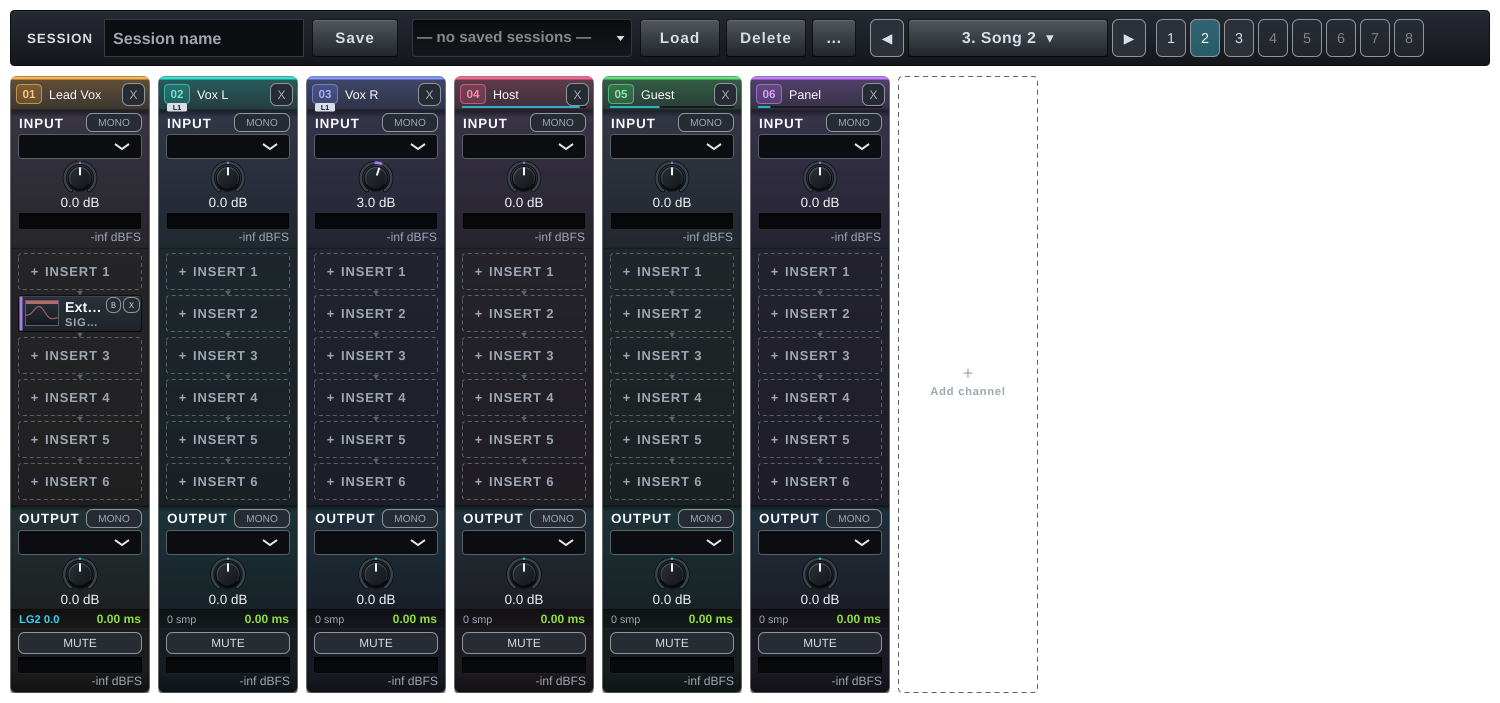
คลิกป้ายเลขแชนแนล (เช่น 01) ที่หัวแชนแนลเพื่อเปิดเมนู:
- Link group — ใส่แชนแนลไว้ในกลุ่ม 1–8 หมุนเกนหรือกด MUTE แชนแนลหนึ่ง แชนแนลอื่นในกลุ่มขยับตามเท่ากันเป็น dB (ระยะห่างที่ตั้งไว้ยังอยู่ เช่น 6 กับ 9 dB ขยับเป็น 8 กับ 11 dB) ค่าในปลั๊กอินไม่ link แชนแนลในกลุ่มมีป้าย L1–L8 ใต้เลขแชนแนล Switch link off ปิดกลุ่มชั่วคราวโดยไม่ต้องเอาแชนแนลออก
- Auto Mix (speech mics) — ดูหัวข้อ Auto Mix ด้านล่าง
- Copy channel / Paste channel — คัดลอกทั้งแชนแนล (ปลั๊กอินพร้อมค่า เกน MUTE delay) ไปวางทับอีกแชนแนล แชนแนลปลายทางเก็บชื่อ INPUT/OUTPUT และ link group ของตัวเองไว้
- Save channel preset... / Load channel preset / Delete channel preset — เก็บทั้งแชนแนลเป็น preset ไว้ใช้ข้าม session เช่น "Lead vocal" แล้วโหลดใส่แชนแนลไหนก็ได้
Auto Mix สำหรับไมค์พูด
สำหรับงานประชุม สัมมนา งานบวช งานแต่ง หรือโต๊ะพูดคุยหลายไมค์: ไมค์คนที่กำลังพูดจะเปิดขึ้น ไมค์ที่เงียบจะลดลงเอง เสียงรวมดังเท่าเปิดไมค์ตัวเดียวเสมอ ฟีดแบ็กและเสียงก้องห้องจึงไม่เพิ่มตามจำนวนไมค์
- คลิกเลขแชนแนลของไมค์พูดแต่ละตัว → Auto Mix (speech mics) → Auto Mix A (มี 2 กลุ่ม A และ B)
- แถบสีฟ้าบาง ๆ ใต้หัวแชนแนลบอกว่าไมค์นั้นเปิดอยู่แค่ไหน (เต็ม = เปิดสุด)
- Weight (priority) — ให้ไมค์ตัวนี้ไวขึ้นหรือน้อยลง (−9 ถึง +9 dB) ไม่ได้ทำให้ดังขึ้น
- Chair mic — ไมค์ประธาน/พิธีกร: ระหว่างที่พูด ไมค์อื่นในกลุ่มจะลดลงอีก 12 dB
- Switch this Auto Mix group off — ปิดกลุ่มชั่วคราว ทุกไมค์ในกลุ่มกลับเป็นเสียงปกติ
- Auto Mix ทำงานหลังปลั๊กอินและเกนขาออก ใส่ EQ/คอมเพรสเซอร์ในแชนแนลได้ตามปกติ
External insert: ต่ออุปกรณ์ hardware
ใส่อุปกรณ์ภายนอก (คอมเพรสเซอร์ EQ หรือเอฟเฟกต์ hardware) แทรกในสายของแชนแนลเหมือนปลั๊กอิน
- คลิกช่อง INSERT ที่ว่าง → External insert (hardware send / return)
- ดับเบิลคลิกช่องนั้น ตั้ง SEND (ช่อง output ของการ์ดเสียงที่ต่อไปเข้าอุปกรณ์) และ RETURN (ช่อง input ที่รับกลับมา) ปุ่ม STEREO สลับเป็นคู่สเตอริโอ
- ตั้ง ROUND-TRIP LATENCY = เวลาที่เสียงใช้ออกไปแล้วกลับมา (ค่าของการ์ดเสียงขาเข้า + ขาออก) ค่านี้ถูกนับรวมใน latency group ให้เอง
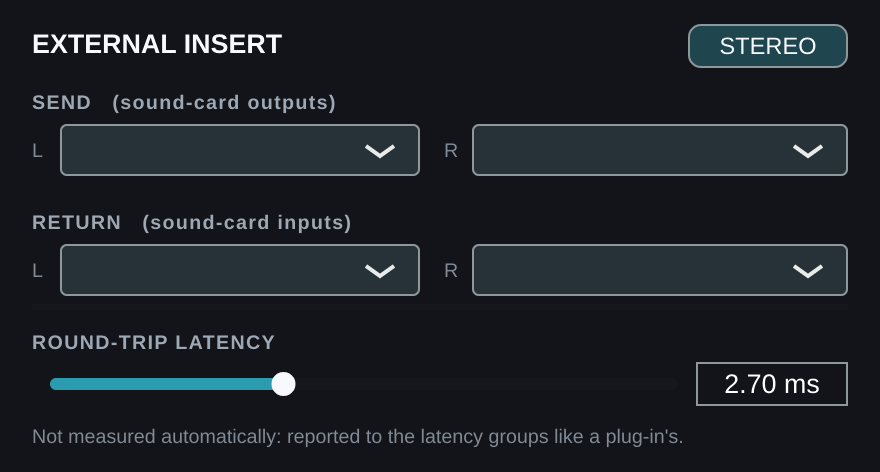
- ยังไม่ได้เลือก SEND = เสียงผ่านไปเฉย ๆ ยังไม่ได้เลือก RETURN = แชนแนลใช้เสียงเดิมต่อ
- ย้าย คัดลอก bypass และบันทึกใน session ได้เหมือนปลั๊กอิน
Template และความปลอดภัยระหว่างงาน
- Template — ปุ่ม ... → Save as template... เก็บ session เป็นแม่แบบ (ไม่รวมการเลือก INPUT/OUTPUT ใช้ข้ามเครื่องได้) และ New session from template เริ่มงานใหม่จากแม่แบบ
- LOCK — ปุ่มแถบบน กันกดพลาดระหว่างโชว์ (หน้าต่างปลั๊กอินและ iPad ยังใช้ได้) กด LOCKED อีกครั้งเพื่อปลดล็อก
- โปรแกรมปิดผิดปกติ (ปลั๊กอินแครช ไฟดับ) — เปิดครั้งถัดไปจะถามว่าจะเปิด session เดิมโดยไม่โหลดปลั๊กอินตัวที่ทำให้ปิด, เปิดไฟล์สำรองล่าสุด หรือเริ่มใหม่
- สำรองอัตโนมัติ — ทุก 1 นาทีถ้ามีอะไรเปลี่ยน เก็บ 30 ไฟล์ล่าสุด
- ปลั๊กอินที่ไม่มีในเครื่อง — ยังอยู่ในช่องพร้อมค่าเดิม (ขึ้นว่า MISSING) คลิกเพื่อ Try again, Replace with another plugin... หรือเอาออก
- Preset ของปลั๊กอิน — คลิกขวาที่ปลั๊กอิน → Presets: บันทึก/โหลดค่าของปลั๊กอินตัวนั้น
Quick Controls สำหรับ iPad
เลือกปุ่มในปลั๊กอินที่ต้องการปรับจาก iPad ได้ปลั๊กอินละไม่เกิน 4 ปุ่ม เช่น Mix ของ reverb หรือ Feedback ของ delay
- คลิกขวาที่ปลั๊กอินในช่อง INSERT แล้วเลือก iPad Quick Controls
- ติ๊กพารามิเตอร์ที่ต้องการ (ปลั๊กอินที่มีพารามิเตอร์เยอะจะแบ่งเป็นกลุ่มละ 40) Clear all เพื่อล้าง
- ปุ่มจะไปขึ้นในแท็บ QUICK บน iPad ตามชนิดของพารามิเตอร์: แบบหมุนเป็นปุ่มหมุน แบบเปิด/ปิดเป็นปุ่มกด แบบตัวเลือกเป็นรายการให้แตะ
- Quick Controls ติดไปกับปลั๊กอินเมื่อย้ายหรือคัดลอก และบันทึกไปกับ session
ควบคุมจาก iPad
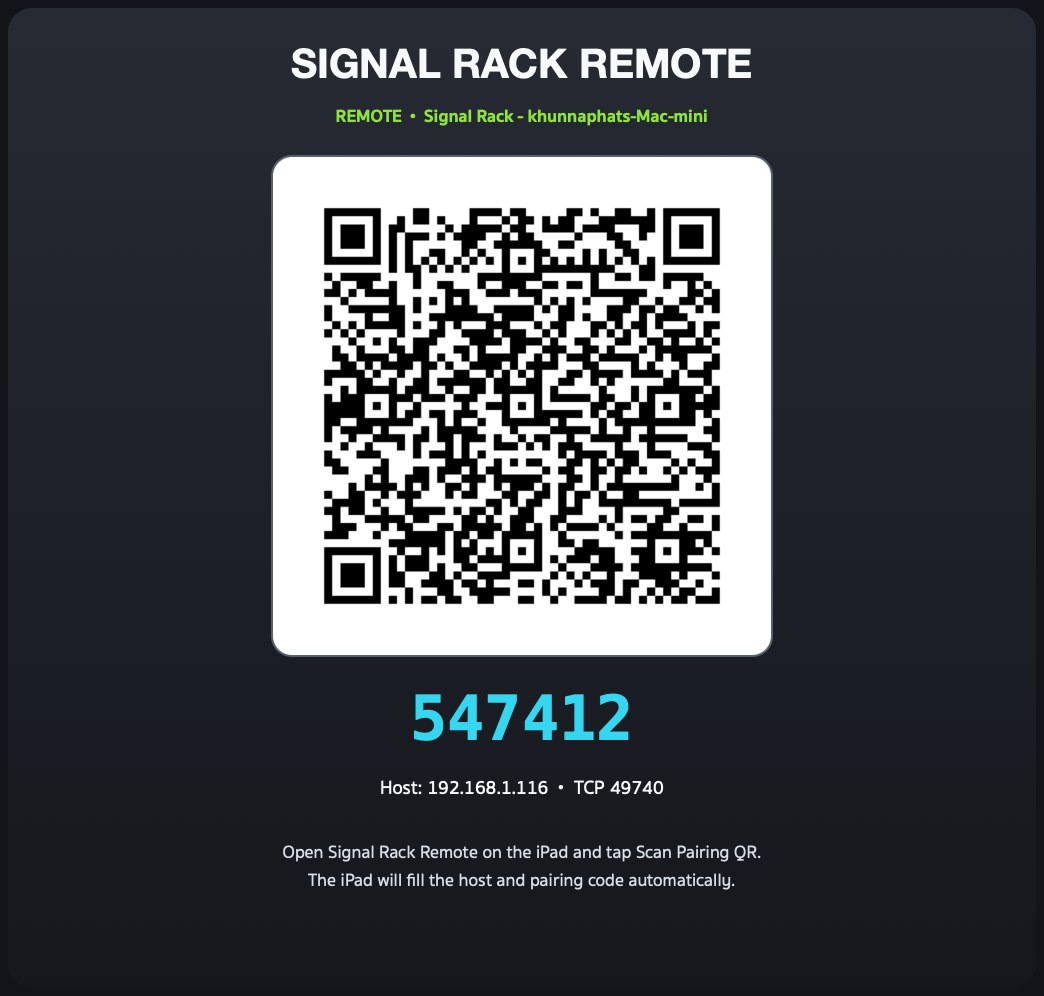
กด REMOTE จะขึ้น QR และรหัส 6 หลัก เปิดแอป Signal Rack Remote บน iPad ที่อยู่ Wi-Fi เดียวกัน แล้วสแกน (ดูคู่มือ Signal Rack Remote)
Latency และ delay
Signal Rack ไม่เพิ่ม latency เอง ประมวลผลทันทีในจังหวะที่การ์ดเสียงส่งมา ปลั๊กอินที่ต้องหน่วงเสียง (เช่น linear-phase EQ, limiter ที่มี lookahead) จะทำให้ช้าลงเฉพาะแชนแนลที่ใส่ ตัวเลข latency ส่วนใหญ่ในแถบบนมาจากการ์ดเสียง เลือก interface ที่ latency ต่ำและใช้ buffer เล็ก จะได้ latency ต่ำที่สุด คลิกแถว latency ของแชนแนล (เหนือปุ่ม MUTE) เพื่อ:
- Set the output delay... — หน่วงขาออก 0–1000 ms เช่น ให้ลำโพงที่อยู่ห่างออกไปตรงเวลากับลำโพงหลัก (1 ms ≈ 34 ซม.)
- Latency group 1–4 — แชนแนลในกลุ่มเดียวกันจะถูกหน่วงให้ตรงกับแชนแนลที่ช้าที่สุดในกลุ่ม (auto) หรือกำหนดเป็น ms เอง (fixed latency...) ใช้เมื่อเสียงเดียวกันแยกไปหลายแชนแนลแล้วมารวมกันภายหลัง แถวจะขึ้นว่า LG1 ฯลฯ (session จากรุ่นเก่าที่ตั้ง ALIGN ไว้จะเป็น Latency group 1)
ช่วงทดลองและ license
- ใช้ได้ครบทุกฟังก์ชัน 14 วัน
- ครบ 14 วันแล้วยังเปิดโปรแกรมและใช้แร็คเดิมได้ แต่แก้ไขแร็คไม่ได้จนกว่าจะใส่ key
- คลิกป้าย license มุมขวาบน วาง key แล้วกด Activate
ถ้าใส่ key แล้วไม่ผ่าน
- วาง key ด้วย Ctrl+V (Mac: Cmd+V) หรือคลิกขวาที่ช่องแล้วเลือก Paste ช่องว่างหรืออักขระแปลก ๆ ที่ติดมากับ key จาก LINE หรืออีเมล โปรแกรมตัดออกให้เอง
- Could not connect to the licence server — ตรวจว่าเครื่องต่ออินเทอร์เน็ตอยู่ แล้วอัปเดตเป็นเวอร์ชันล่าสุด เวอร์ชันใหม่ activate ผ่าน tsoundman.com ซึ่งเข้าได้จากทุกเครือข่าย
- Invalid licence code — key ต้องขึ้นต้นด้วย FK2- และต้องเป็น key ของสินค้าตัวนี้ (key ของแต่ละสินค้าใช้ข้ามกันไม่ได้) ถ้ายังไม่ผ่าน ส่งรูปหน้าจอมาทาง LINE แอดมินจะช่วยตรวจหรือออก key ใหม่ให้